建立一個班次
建立 · 設定
本頁帶你建立一個班:名稱與時間、畫配送範圍、存成草稿,再到該上線時 Schedule 或 Publish。
操作路徑:Roster → Roster Management → Create,或班次名單上的 + Create。
點 Save Draft 後班次在 Drafts;點 Publish 後是 Active;或 Schedule Publish 裡有 Publish Date。
先設地點:倉庫與路線。
1. 基本資料 — 建立
三步:Basic Info、Shift Range、Assignment Rules。
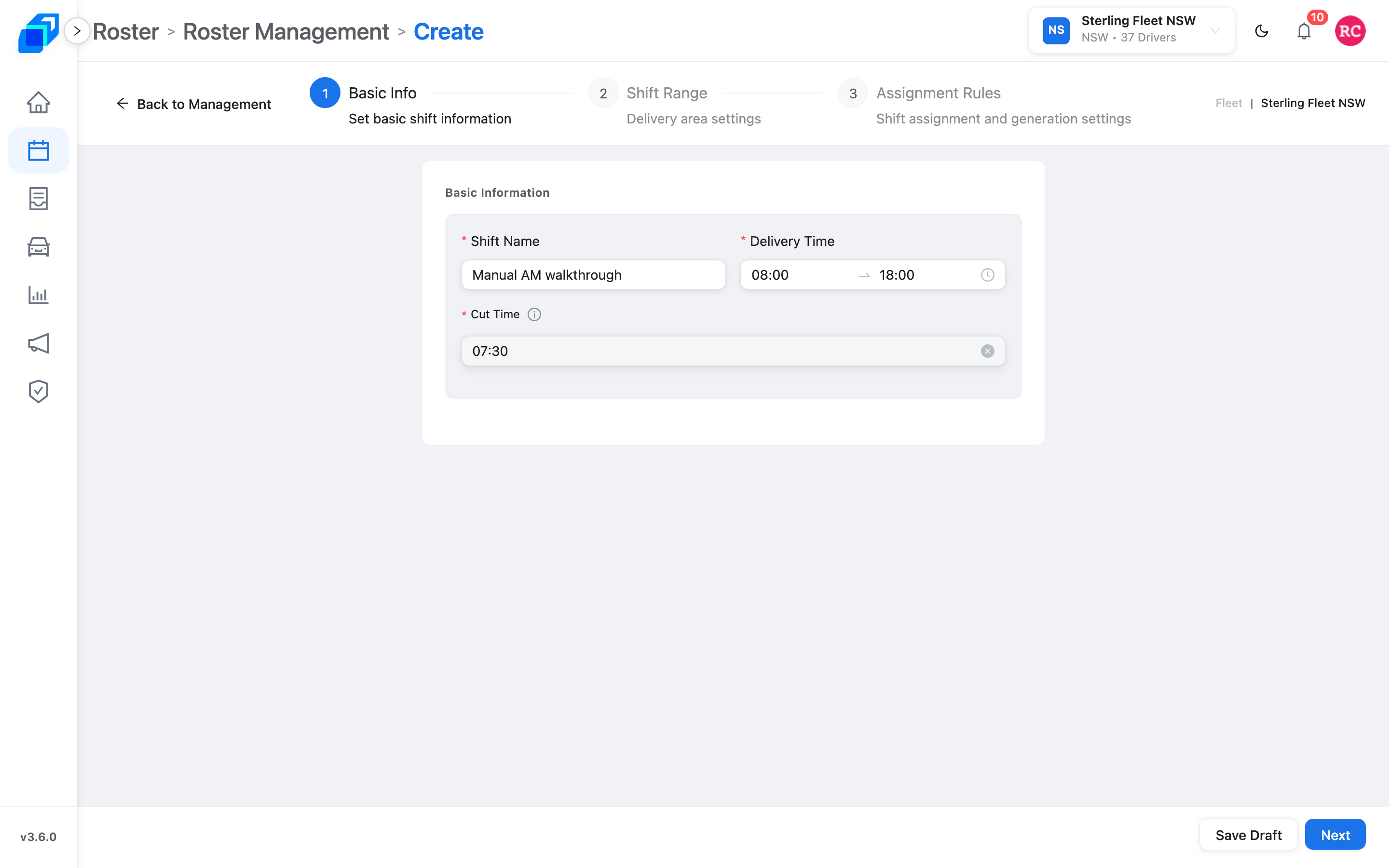
- Shift Name —— 必填。用大家已經在叫的名字(例如 NSW AM1)。
- Delivery Time —— 開始與結束。訂單要落在此時段,而且地址在第 2 步畫的範圍內,才會進這班。
- Cut Time —— 這一天何時把訂單拉進規劃。要早於開始時間。還沒填配送時段時,欄位會寫 Set the delivery time first。
- 點 Next。每一步都有 Save Draft,必須離開時先存。名稱、時段、截止時間沒填完的話,Next 點得下去,但會停在這一步並跳出提醒(例如 Please enter shift name)。
2. 畫配送範圍 — 設定
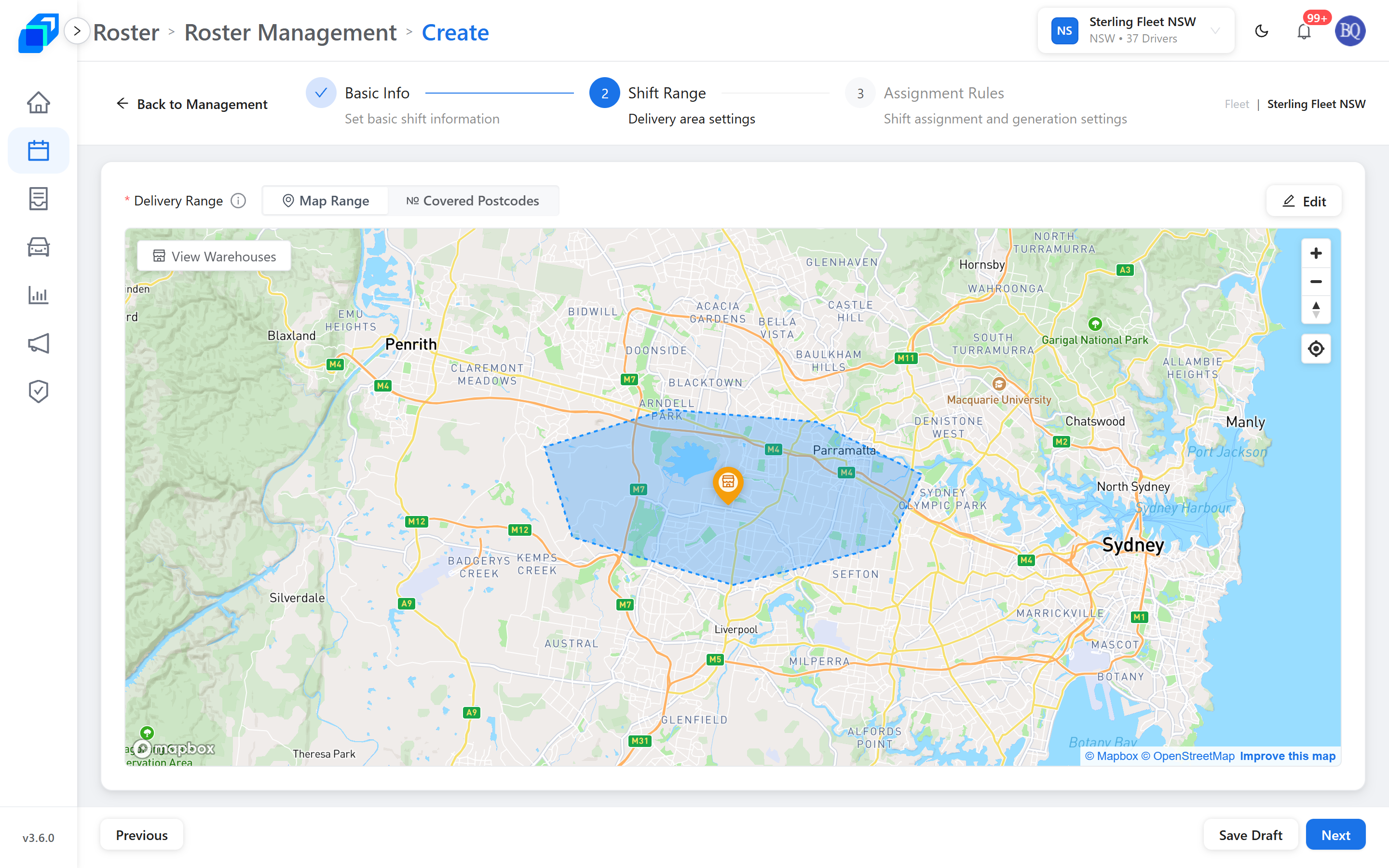
第 2 步是 Shift Range。同一頁兩個檢視:Map Range 與 Covered Postcodes。
還沒畫時,地圖寫 No delivery area defined yet. Click "Edit" to draw your delivery zone on the map. Next 不會亮,滑過去會顯示 Please draw at least one delivery zone。
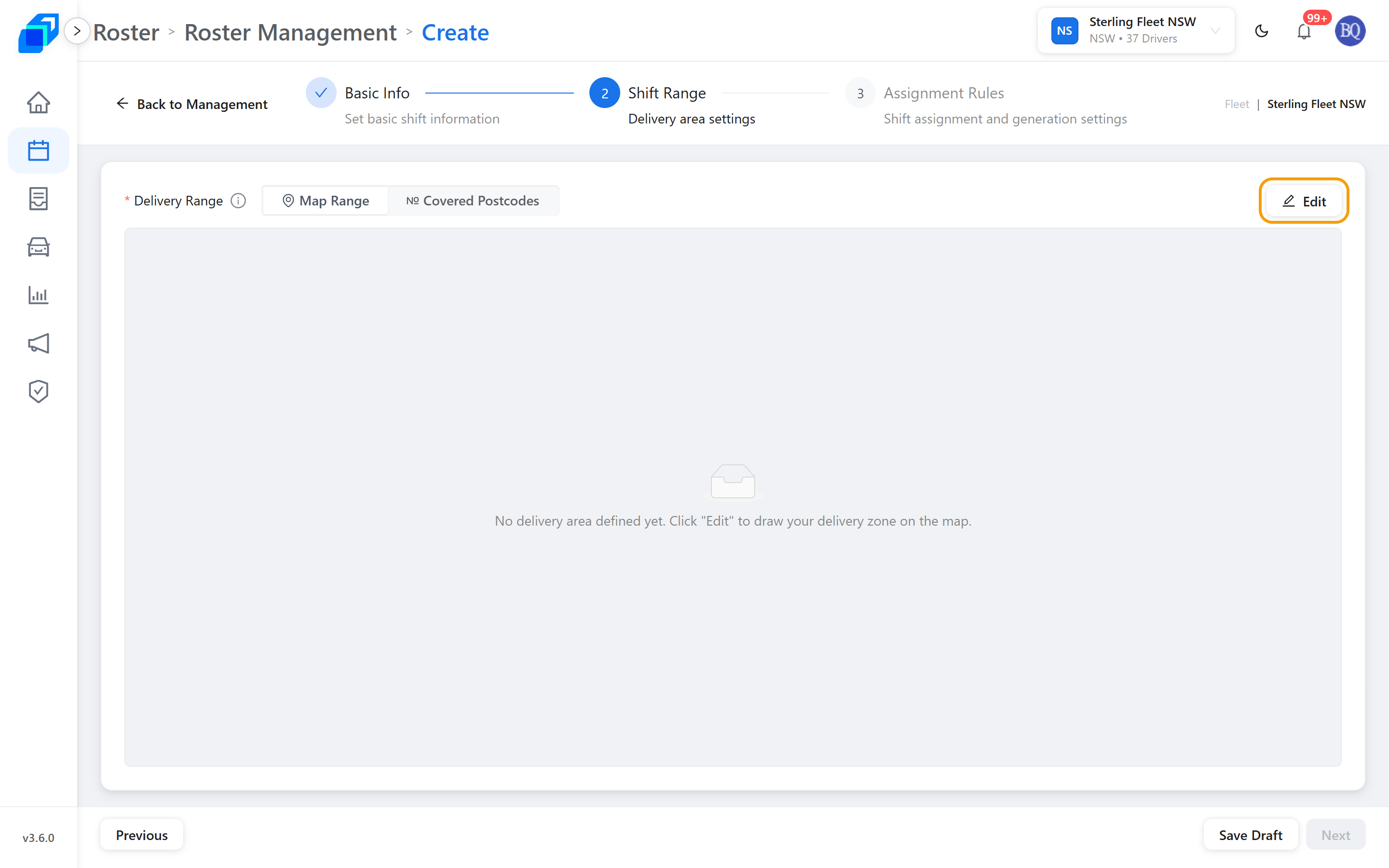
點 Edit 打開配送範圍編輯器,畫範圍、核對涵蓋的郵遞區號,再點 Save。這就是設定每週班表裡逐步寫過的同一個編輯器 —— 差別只在於新班次還沒有範圍,所以會從 Select Delivery Range 開始,而不是 Confirm Delivery Range。
回到第 2 步,Map Range 看得到存好的範圍與裡面的倉庫:
Covered Postcodes 列出範圍涵蓋的每一個郊區與郵遞區號,Edit 旁邊也會出現搜尋欄:
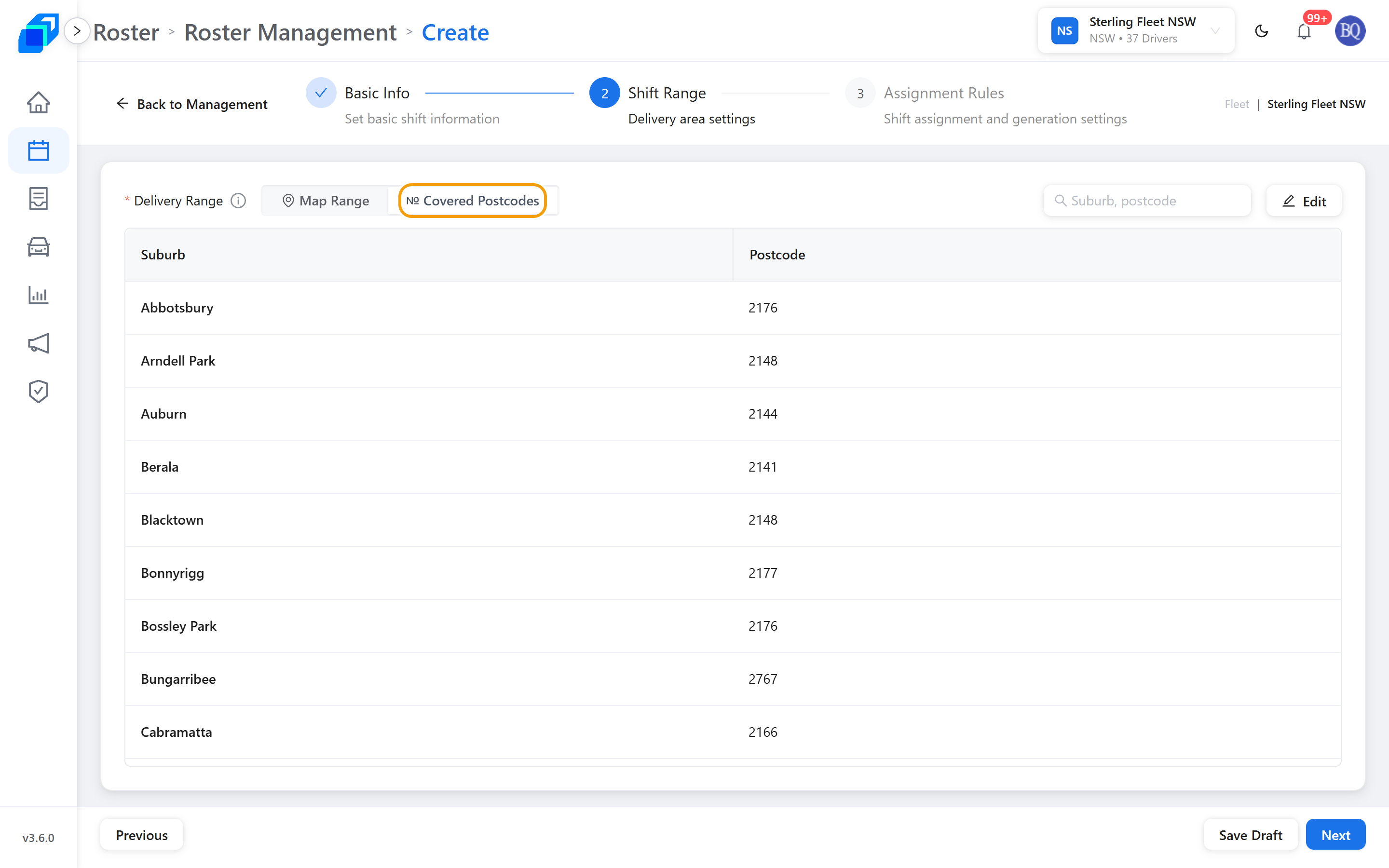
至少要有一個 Delivery Zone,Next 才會亮。
3. 指派規則,再存 — 建立
範圍存好後點 Next。第 3 步是 Assignment Rules。
- Assign Fleet —— 跑這班的車隊(頁首已是你正在看的車隊)。
- Applicable Weekdays —— 哪幾天跑(Mon–Sun)。
- Driver Pool —— 可排班的司機名單。可依星期設定(Set Up Driver Pool)。
- Minimum Work Hours per Route、Driver Count Limit、Schedule Color。
- 規則:Include Public Holidays、Return to warehouse、Include Pickups。
接著選怎麼上線:
| 按鈕 | 作用 |
|---|---|
| Save Draft | 只有你看得到。之後從 Drafts 打開。 |
| Publish / Activate | 立刻上線。日曆與訂單管理可以用。 |
| Schedule(Publish 旁的箭頭) | 打開 Schedule Publish。選 Publish Date,再點 Schedule。到期前仍是草稿。 |
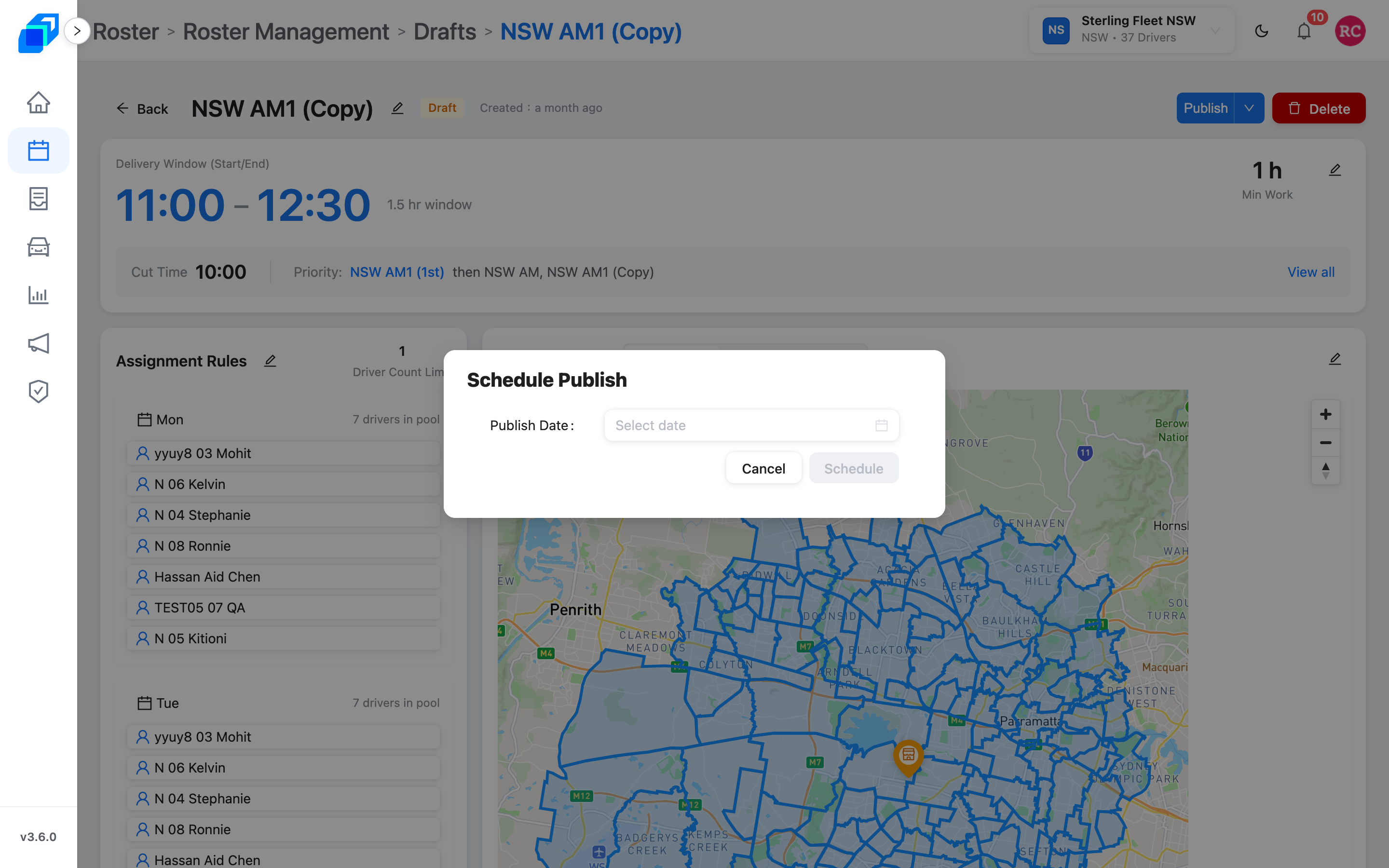
沒選日期時,對話框裡的 Schedule 不會亮。Cancel 維持草稿。
Back to Management 會問要不要丟掉還沒存的。
建立之後
改時間、優先順序、司機或重畫範圍,都在 該班頁面。沒有另一個獨立編輯網址:設定每週班表。