查看當週司機紀錄
查看 · 篩選
本頁帶你查看車隊司機每週的配送紀錄:每位司機的工時與距離、用圖表看同一週,以及從 Roster 日曆直接看某一個班次的司機紀錄。
操作路徑:左側 Roster → 當週紀錄 (Weekly Record)。
完成確認
選擇指定週次後,表格會列出每位司機的預估與實際工時、預估與實際距離;切到 柱狀圖 (Chart) 會把同一週的工時與距離對照預估畫出來;點日曆上的班次也能開啟該班次的司機名單。
1. 當週司機紀錄總覽 — 查看
進入當週紀錄頁面,該週全體司機的工時與距離會收在同一個畫面中。
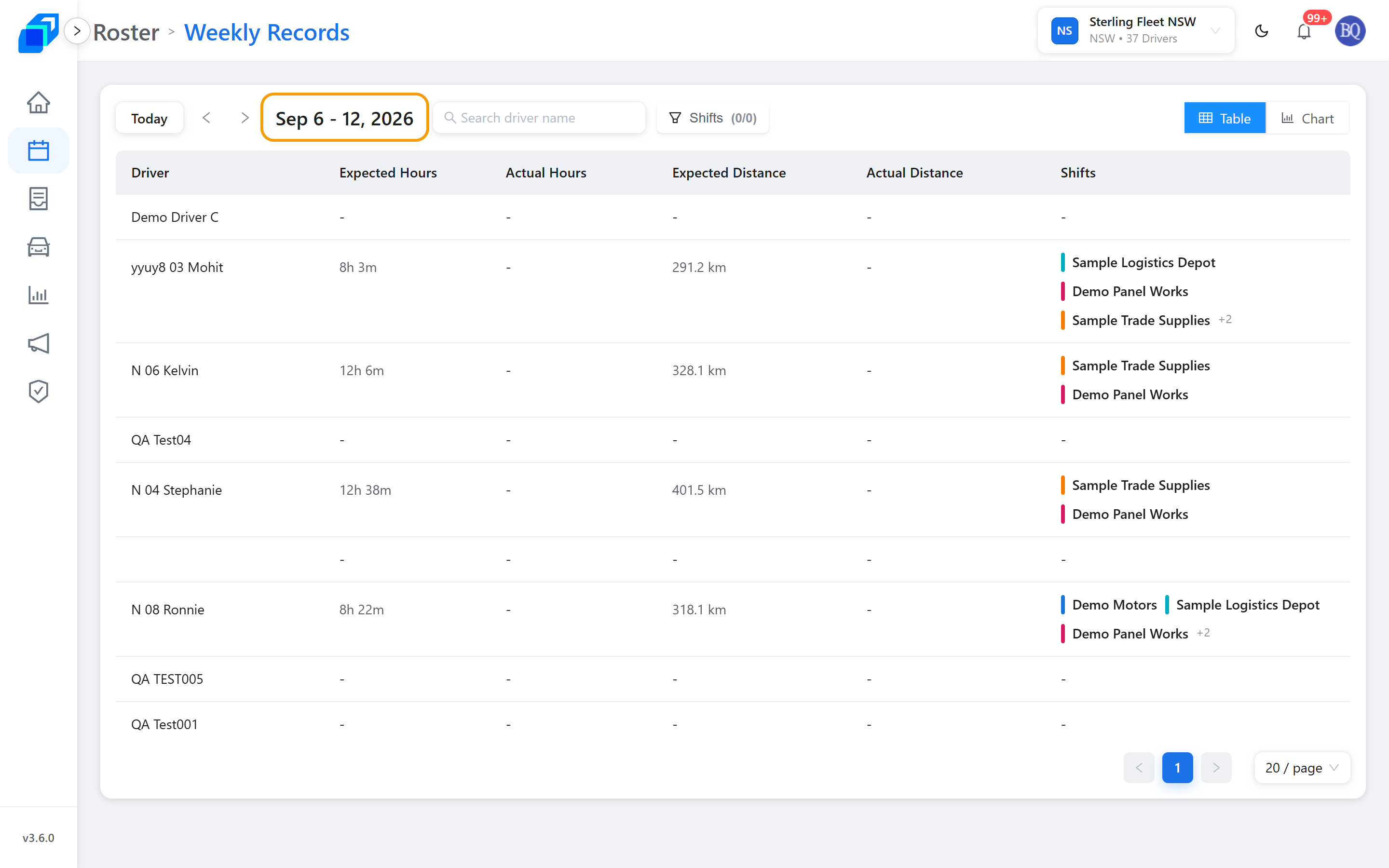
選擇查詢週次
- 週次以日期區間顯示在最上方,例如 Aug 30 - Sep 5, 2026。這個標題是月份在前、日期在後,所以涵蓋 8 月 30 日到 9 月 5 日。
- 兩側的 ‹ 與 › 箭頭可往前後切換一週;Today 回到本週。
- 搜尋司機姓名 (Search driver name) 可以縮小名單,班次 (Shifts) 可以依班次篩選。
當週司機明細表格
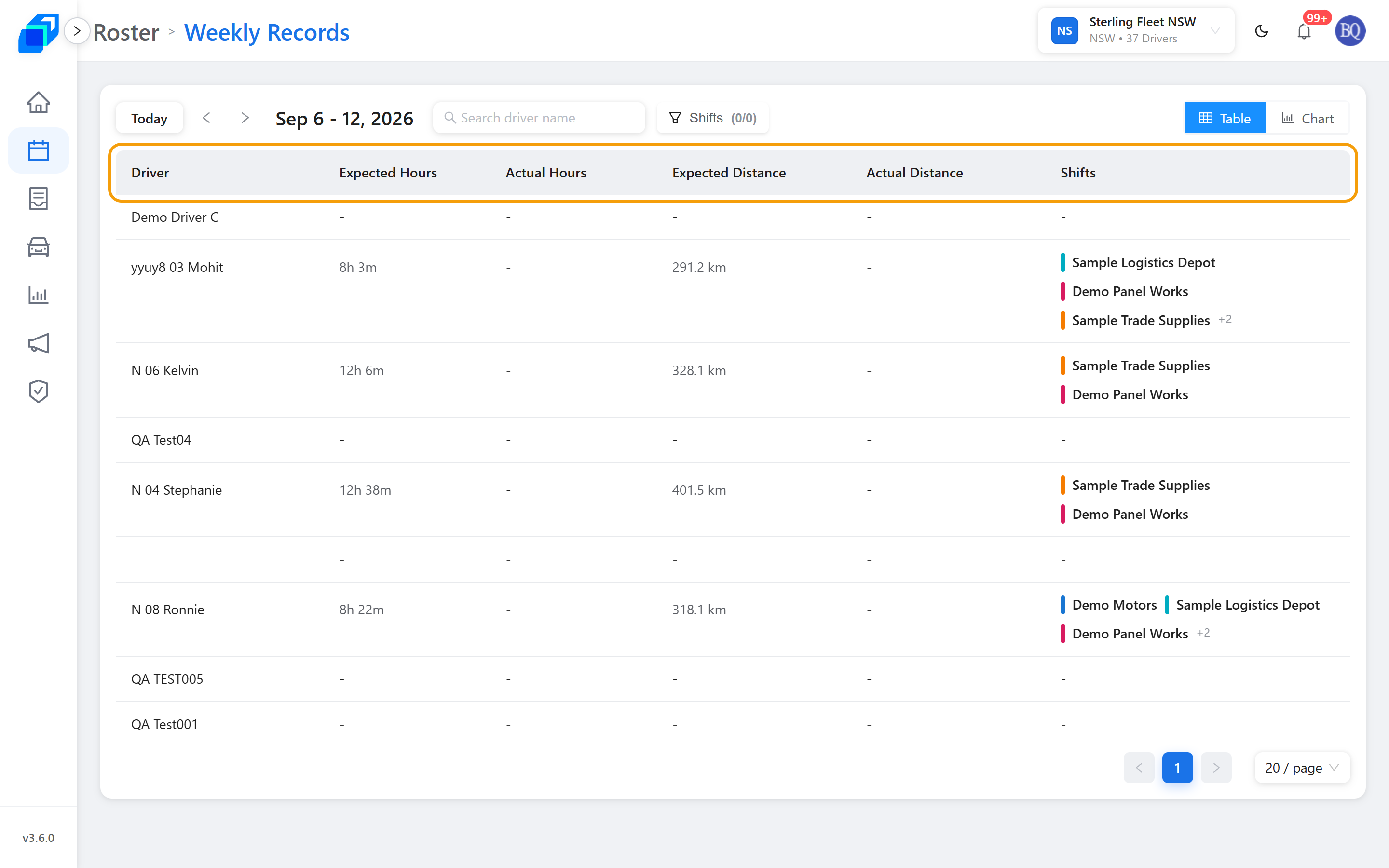
表格提供每位司機的出勤數據:
- 司機 (Driver) —— 司機姓名。
- 預估工時 (Expected Hours) 與 實際工時 (Actual Hours) —— 原本預計要花多久,對照實際花了多久。
- 預估行駛距離 (Expected Distance) 與 實際行駛距離 (Actual Distance) —— 預計公里數對照實際公里數。
- 班次 (Shifts) —— 該司機當週上過的班次,超過三個以 +N 收合。
- 排序名單 —— 點欄位標題可由大到小或由小到大排序,快速找出超時或高里程負擔的司機。司機與班次兩欄不排序。
- 切換分頁 —— 車隊司機人數較多時,可利用表格右下角的分頁控制項翻頁,或調整每頁顯示筆數。
- 顯示為橫線代表那一週沒有紀錄。實際工時超過預估工時的時候會變紅字,那就是要看的數字。
當週司機趨勢圖
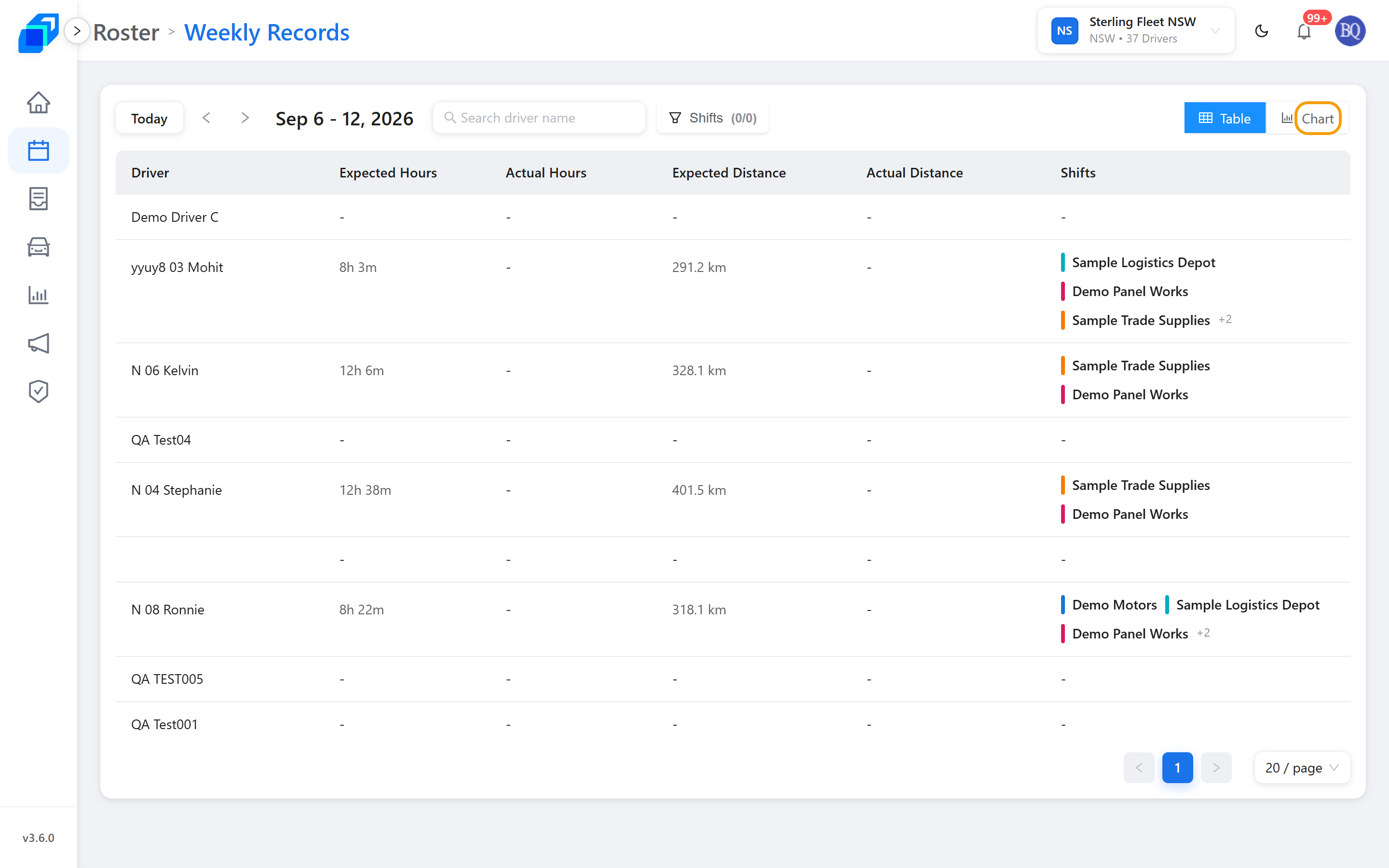
右上角可以切換 表格 (Table) 與 柱狀圖 (Chart)。
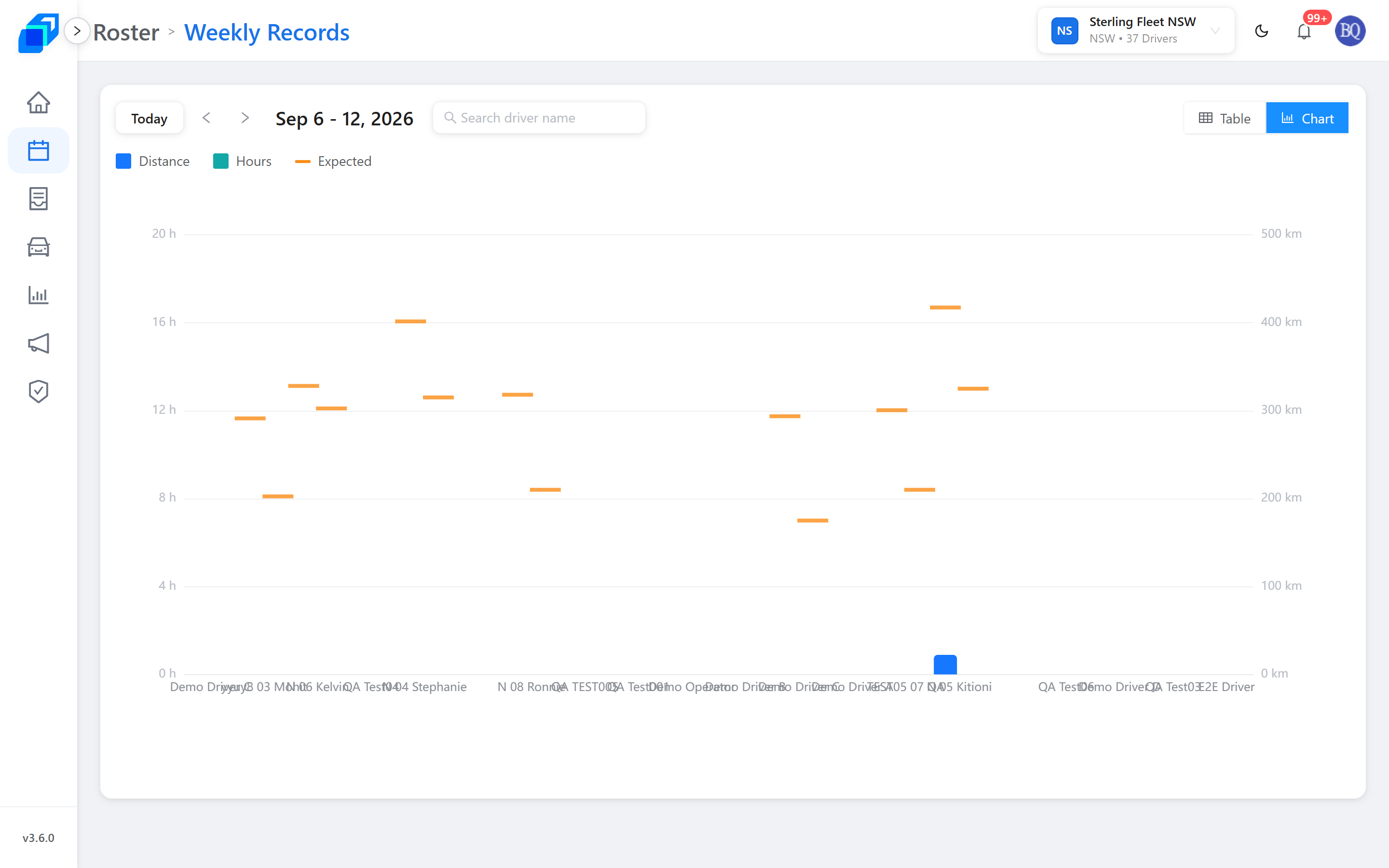
柱狀圖 (Chart) 把同一週的工時與距離並列呈現:
- 下方標記各司機姓名。
- 時數 (Hours) —— 長條,顯示該司機當週的工時,看左邊的軸(單位 小時)。
- 距離 (Distance) —— 長條,顯示該司機當週行駛的公里數,看右邊的軸(單位 公里)。
- 預估 (Expected) —— 橫畫在每位司機上的一小段線,代表原本預計的量,一眼就看得出誰超出、誰不足。
- 滑鼠懸停查看數值 —— 把游標移到長條上,會顯示該位司機的精確工時與公里數。
週次控制項與 搜尋司機姓名 在兩種檢視下都一樣。
2. Roster 日曆:單一班次的司機紀錄視窗 — 查看
除了看整週統計,也可以在 Roster 日曆中快速查看單一班次的司機出勤與量能紀錄:
- 點擊左側選單的 Roster 回到 Roster 週曆。
- 點擊日曆上任意一個已排定的班次色塊(例如 NSW AM1)。
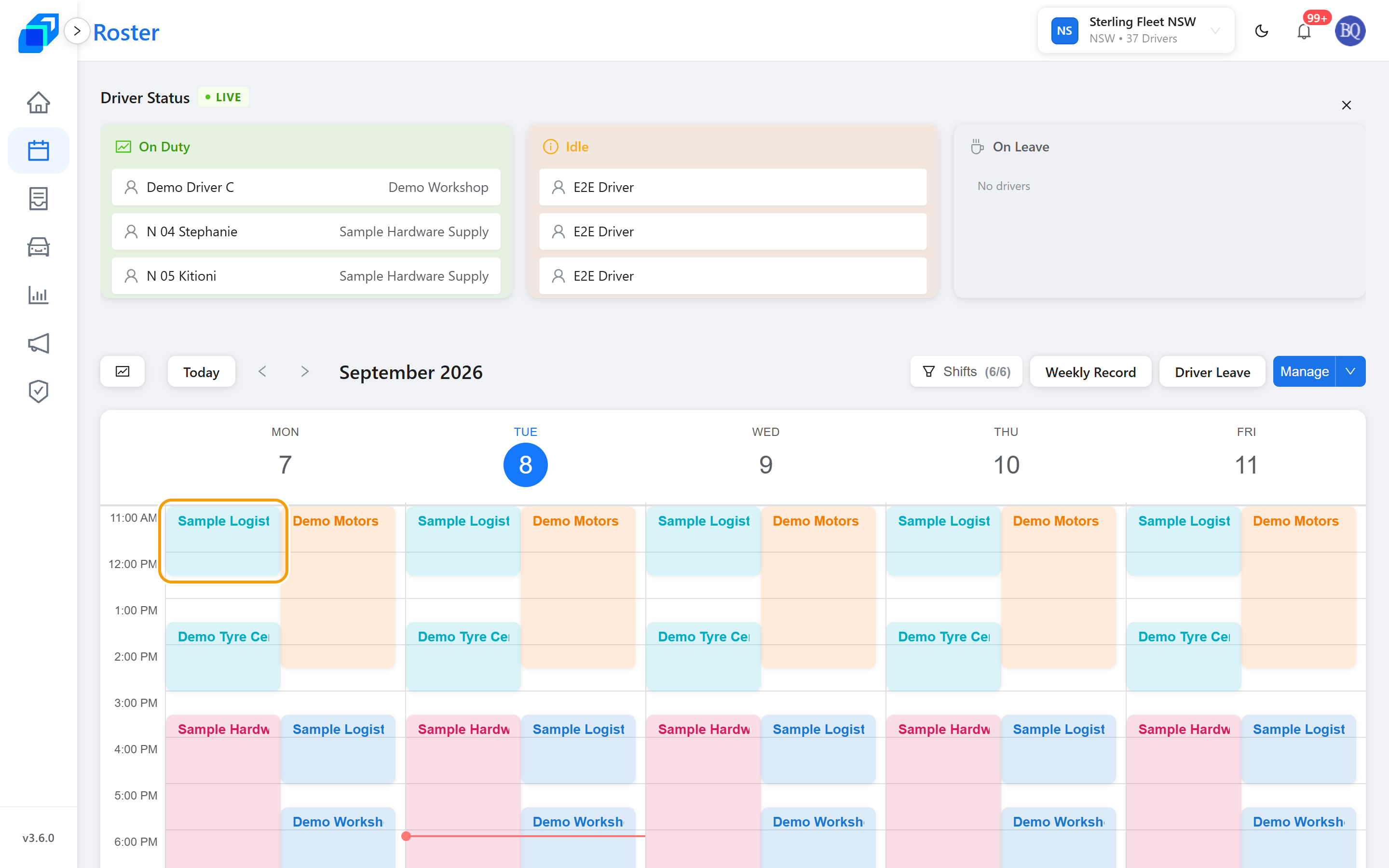
- 視窗會以該班次的名稱開啟,顯示 時段 (Time Slot)、當班 (On Duty) 與 未到 (Absent) 的人數,以及每一位指派司機的:
- 預估工時 (Est. Hrs) 與 實際工時 (Act. Hrs)
- 預估距離 (Est. Dist.) 與 實際距離 (Act. Dist.)
- 計劃ID (Plan ID) 與 該班次狀態 (Shift Status) 標籤
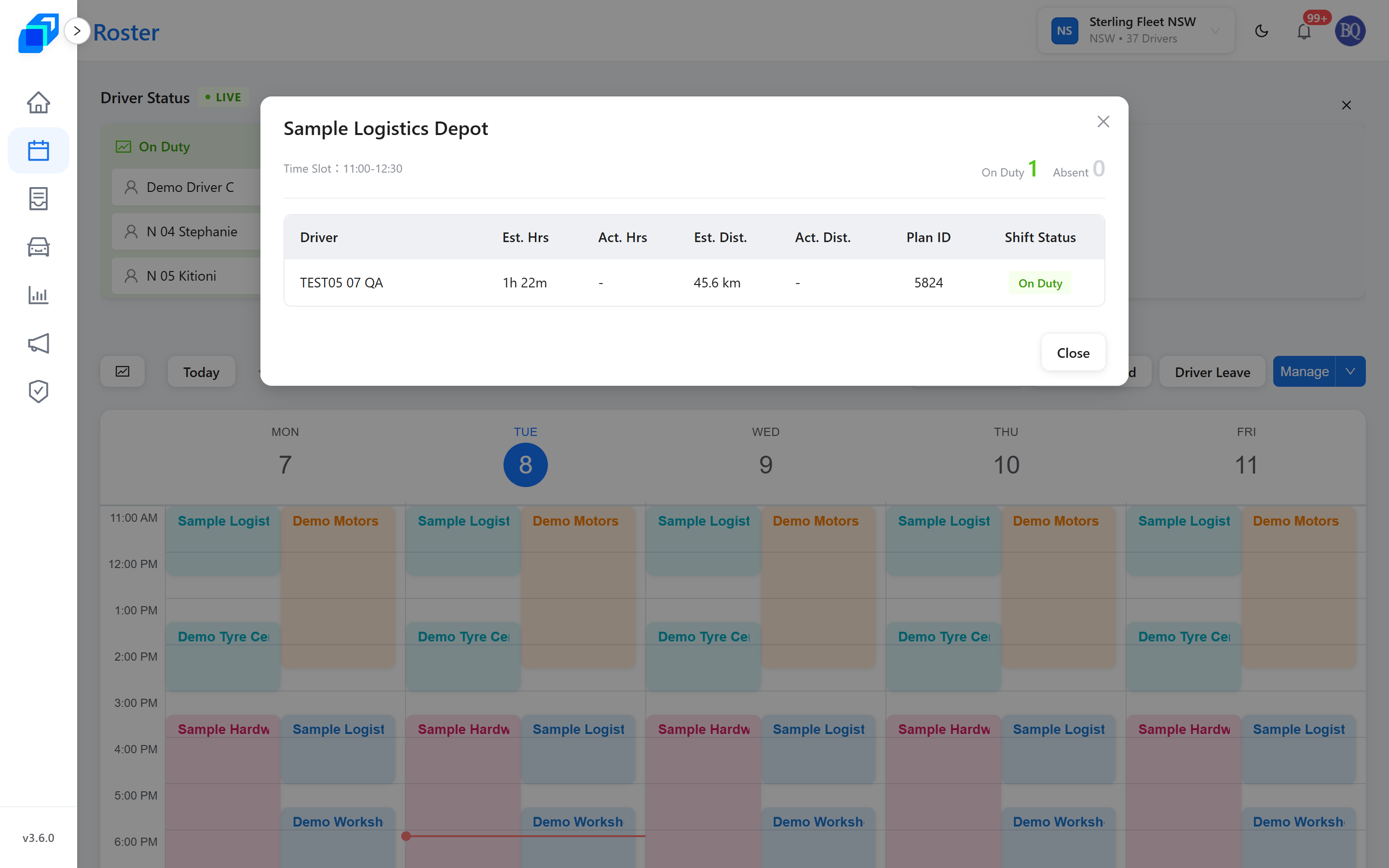
- 點 關閉 (Close)、右上角的關閉按鈕(X)、視窗外任意處,或按 Escape,即可返回日曆。
常見問題
若該週看起來是空的
若切換週次後,表格顯示 本週無紀錄 (No records this week) —— 或柱狀圖顯示 無圖表資料 (No chart data) —— 表示該週次車隊尚未有完成的配送訂單或出勤記錄。若確認該週已有配送,請改選其他週次或車隊,或向系統管理員確認該週 Roster 與訂單排程。