設定每週班表
班表(Roster)設定好之後會每週持續套用,不是只排某一週。本頁帶你查看週曆、開啟特定班次、複製成草稿、調整優先順序與司機池,以及重新繪製配送範圍。
操作路徑:左側 Roster。
日曆上對應的日期會顯示這個班次的顏色,Roster Management 中它的狀態是 Active(啟用中),而且司機池裡的人可以執行當天的配送。
1. 查看週曆
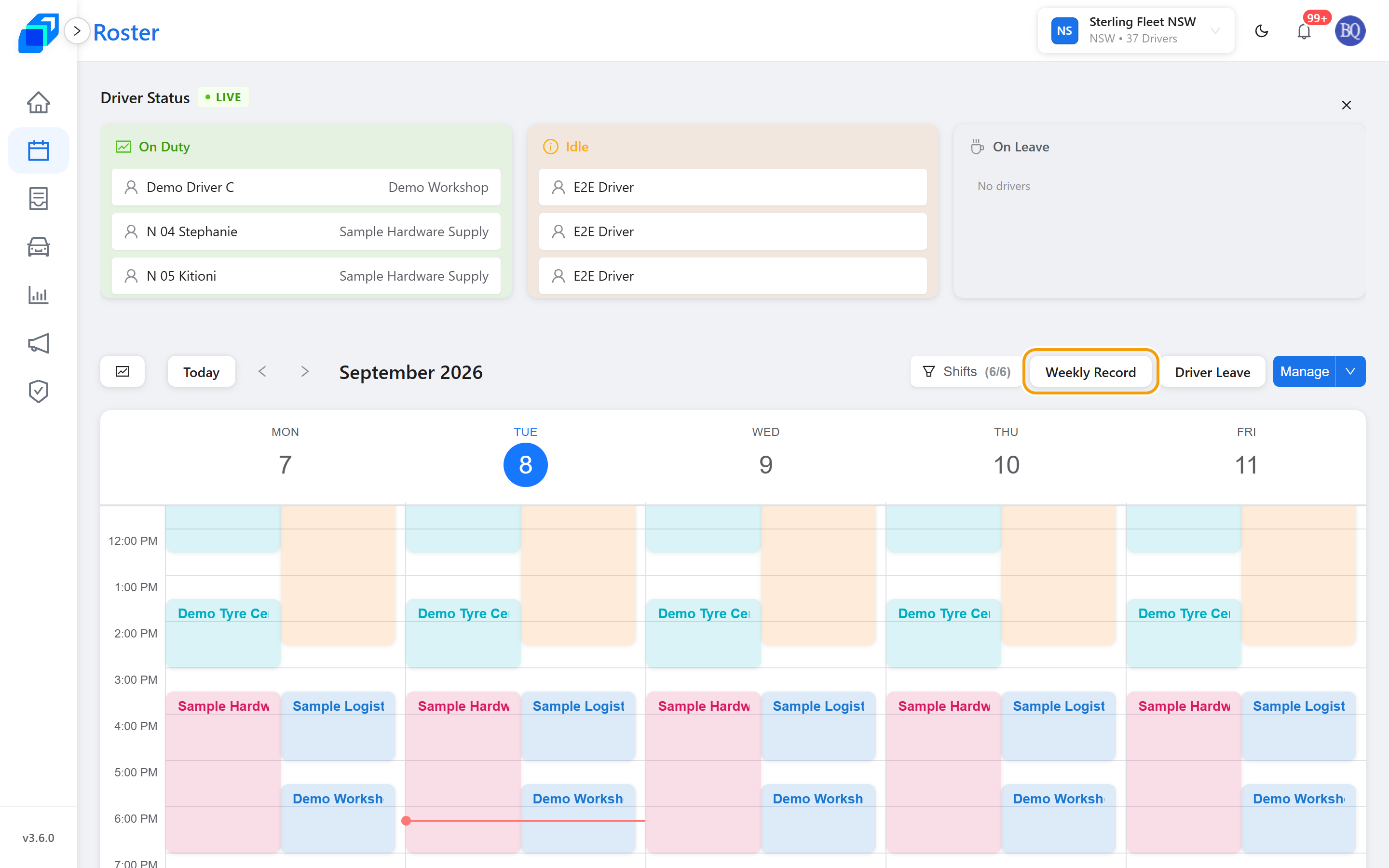
點左側的 Roster,會進入週曆畫面。
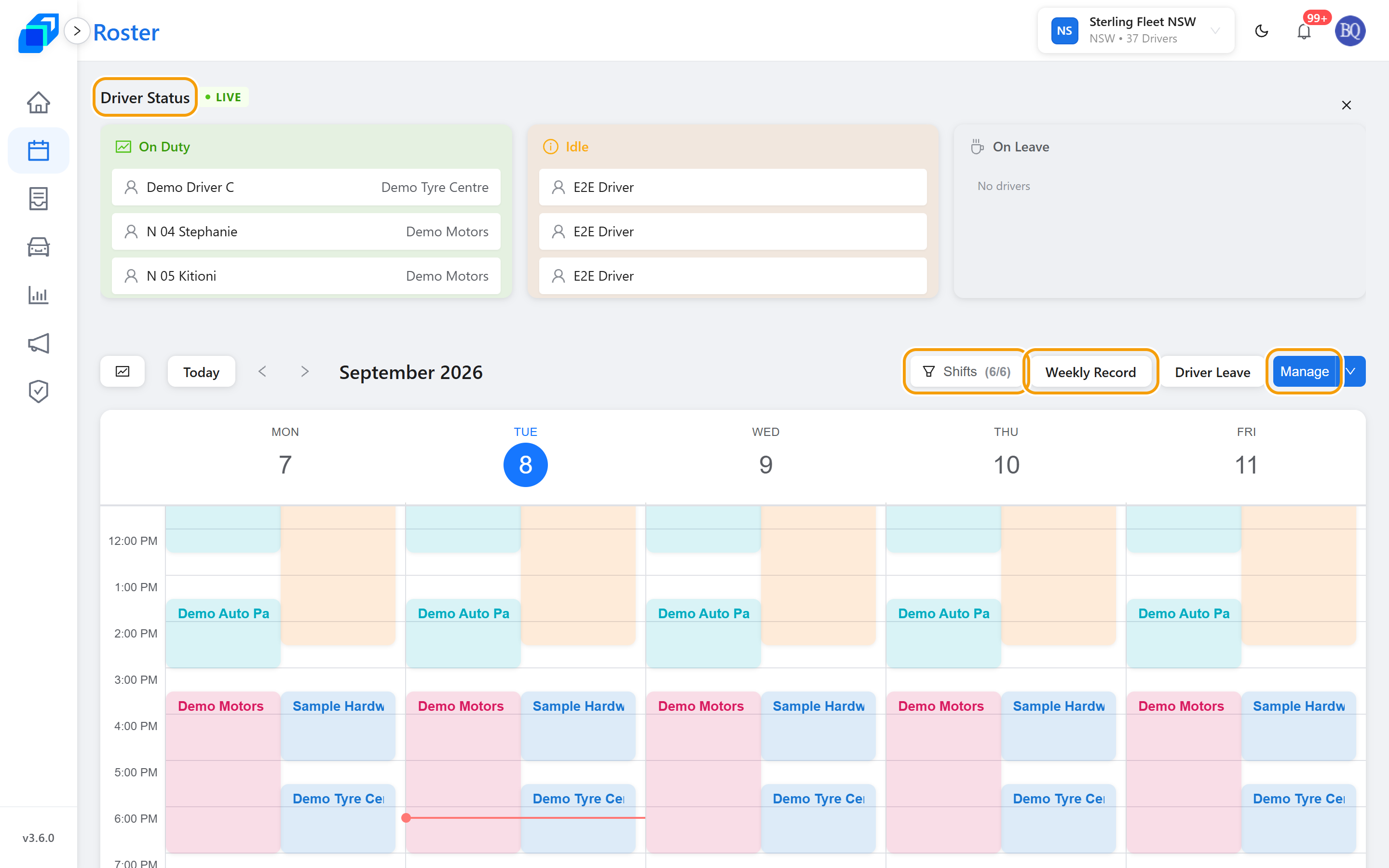
畫面上有這些資訊:
- Driver Status(司機狀態)— 分為 On Duty(上班中)、Idle(閒置)、On Leave(請假中)。
- 日曆上每一個色塊代表一個班次,點進去會開啟該班次的詳細頁面。
- Shifts 可以依班次篩選顏色。右邊有 Weekly Record(週紀錄)、Driver Leave(司機請假)、Manage(管理)三個入口。
- 點 Manage 會開啟班次名單(Roster Management)。
2. 查看班次名單
開啟 Roster Management,可以從週曆上的 Manage 進入,或走 Roster → Roster Management。
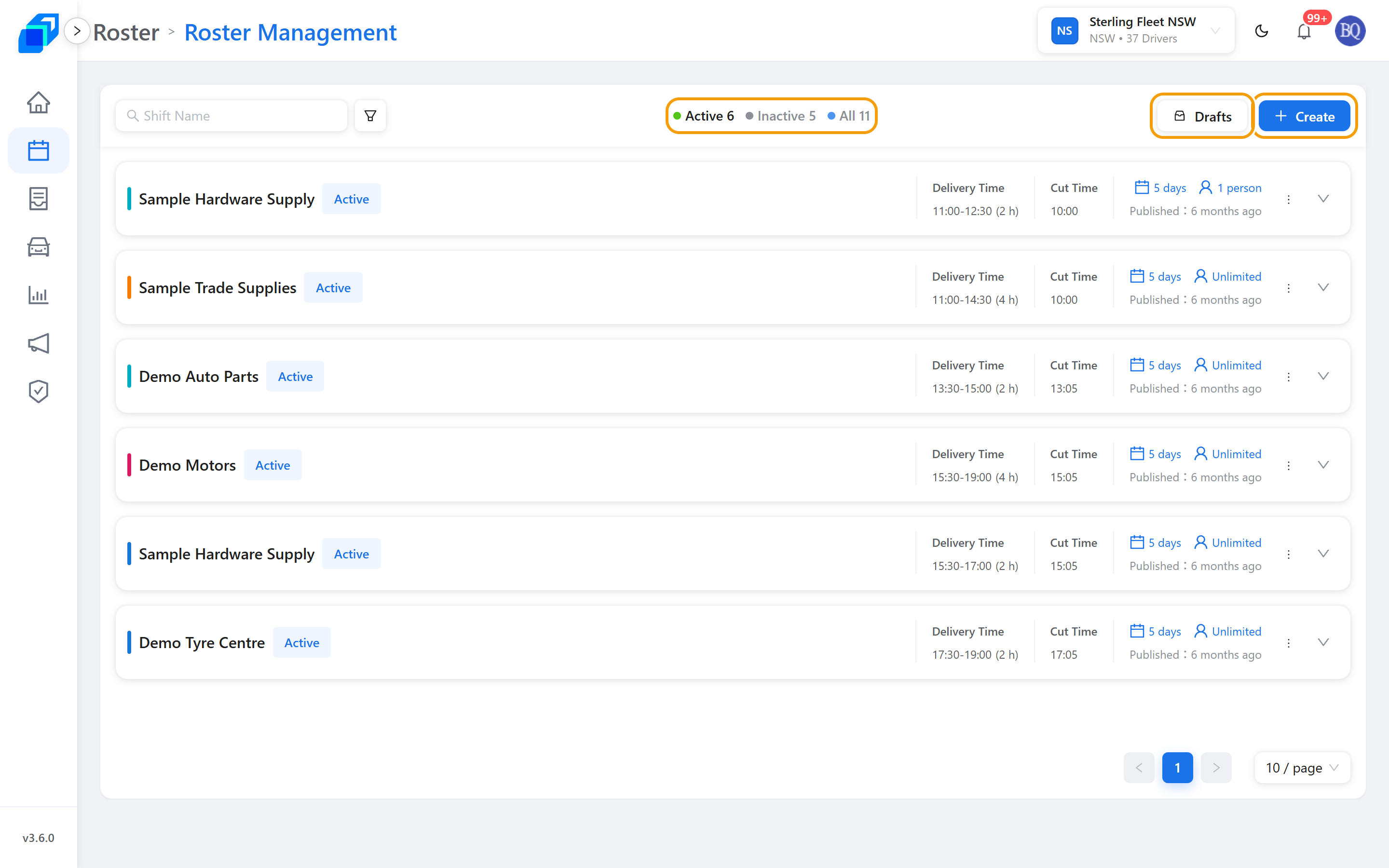
每一張卡片會顯示 Delivery Time(配送時段)、Cut Time(截止時間)、執行天數與人數。頁首可以切換 Active / Inactive / All。
要縮小名單,點 Shift Name 搜尋框旁邊的漏斗圖示。Applicable Weekdays 勾選指定的日子;Drivers in Shift 選有司機的班(Has Drivers)、沒司機的班(No Drivers)或全部(All);Status 選 Active / Inactive / All,和頁首是同一個開關。選好之後點 Apply。
- + Create — 開始新增班次的流程,詳見 建立一個班次。
- Drafts — 還沒發佈的複本,只有你自己看得到。
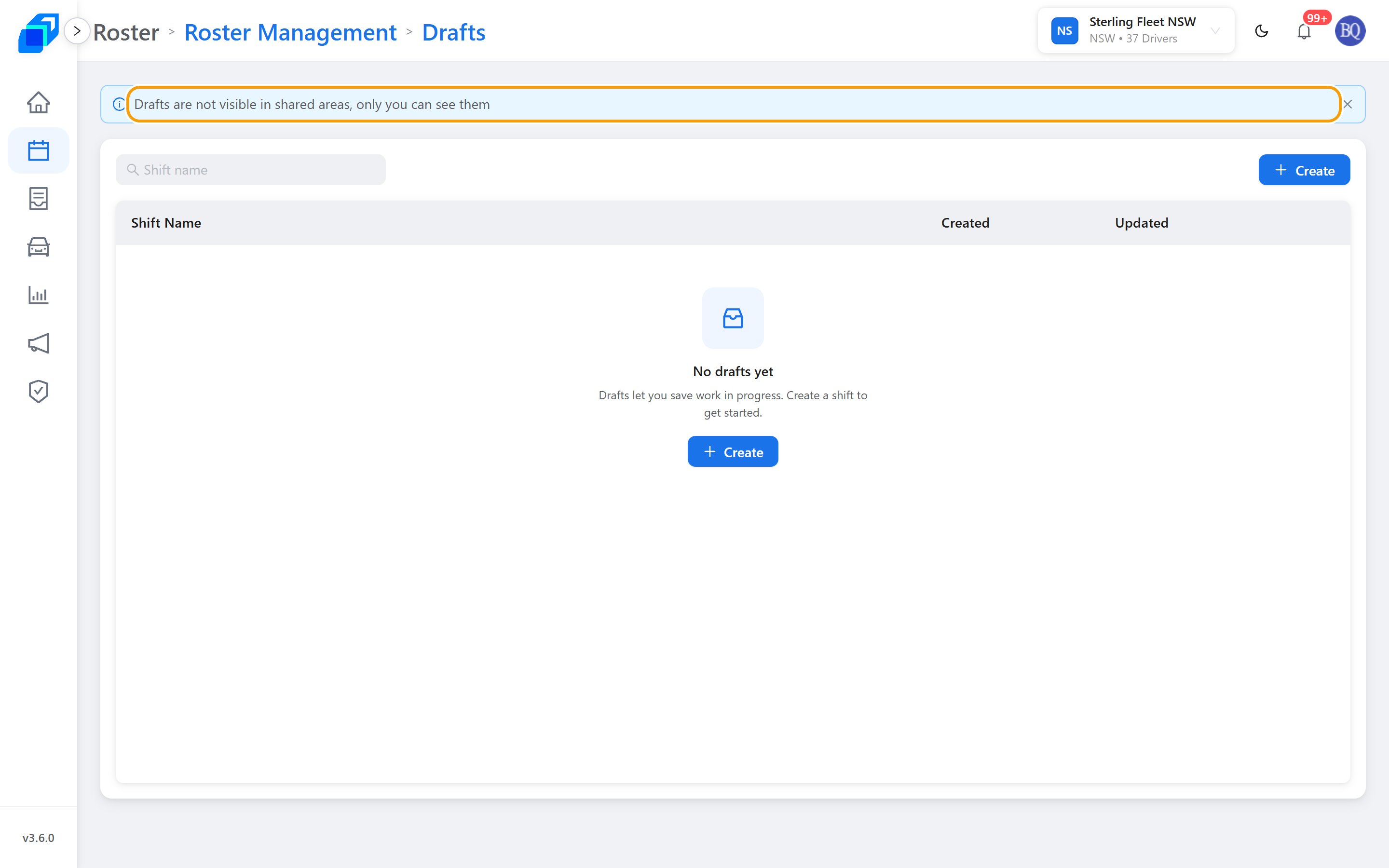
畫面上方的橫幅會提示 Drafts are not visible in shared areas, only you can see them(草稿不會出現在共用區域,只有你看得到)。每一列會顯示 Shift Name(班表名稱)、Created(建立時間)與 Updated(更新時間)。
要刪掉還沒發佈的草稿,開啟那一列的三點選單,點 Delete。
3. 打開一個班次
點班次名稱(例如 NSW AM1)進入該班次的詳細頁面。
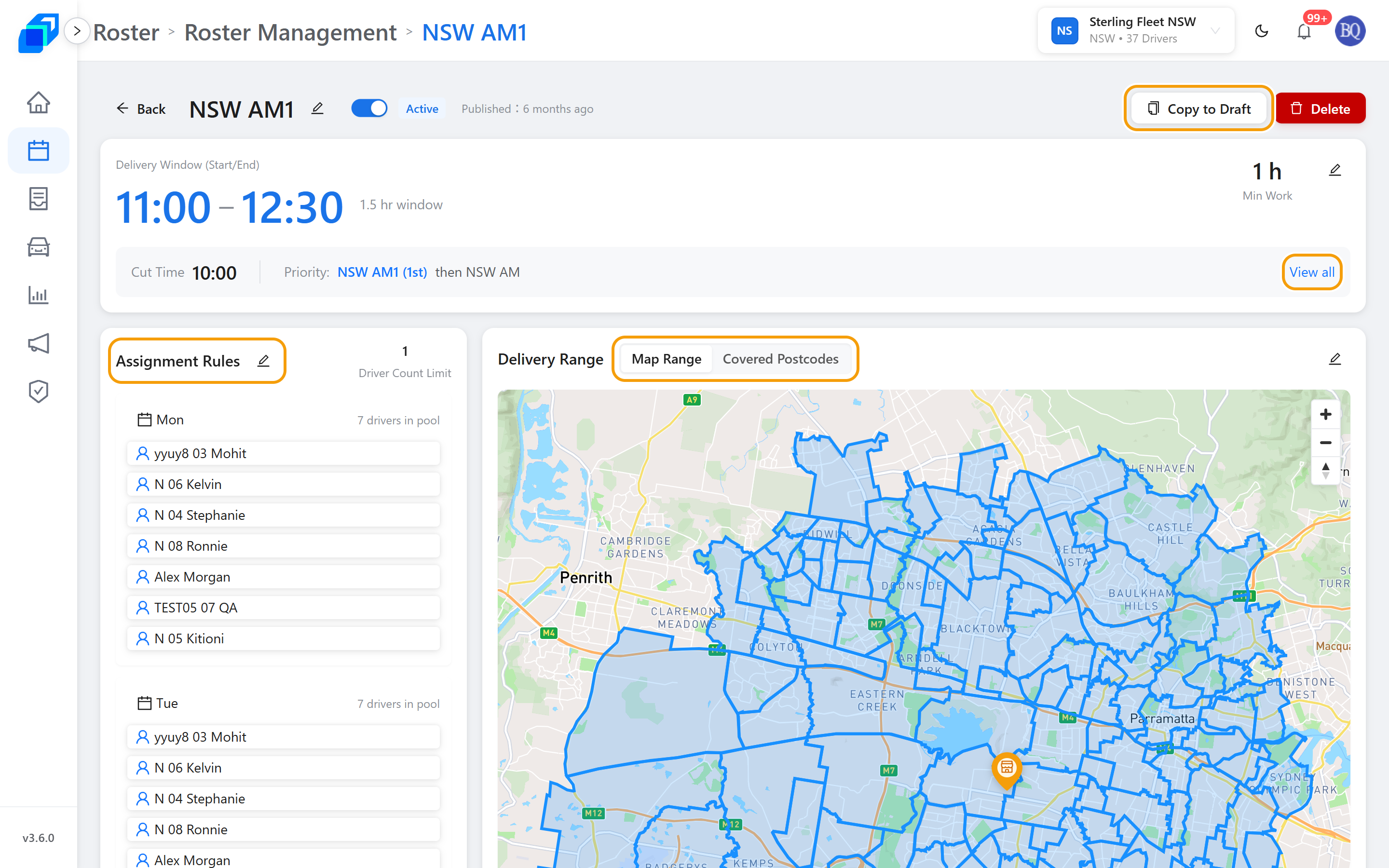
這一頁可以看到:
- Delivery Window(配送時段)、Cut Time(截止時間)、Min Work(最低工時)。
- Priority(優先順序)— 當多個班次的截止時間重疊時,決定哪一個先排。畫面會顯示例如 NSW AM1 (1st),點 View all 可以看完整順序。
- Assignment Rules(指派規則)— 這個班次執行的星期,以及對應的司機池(driver pool)。
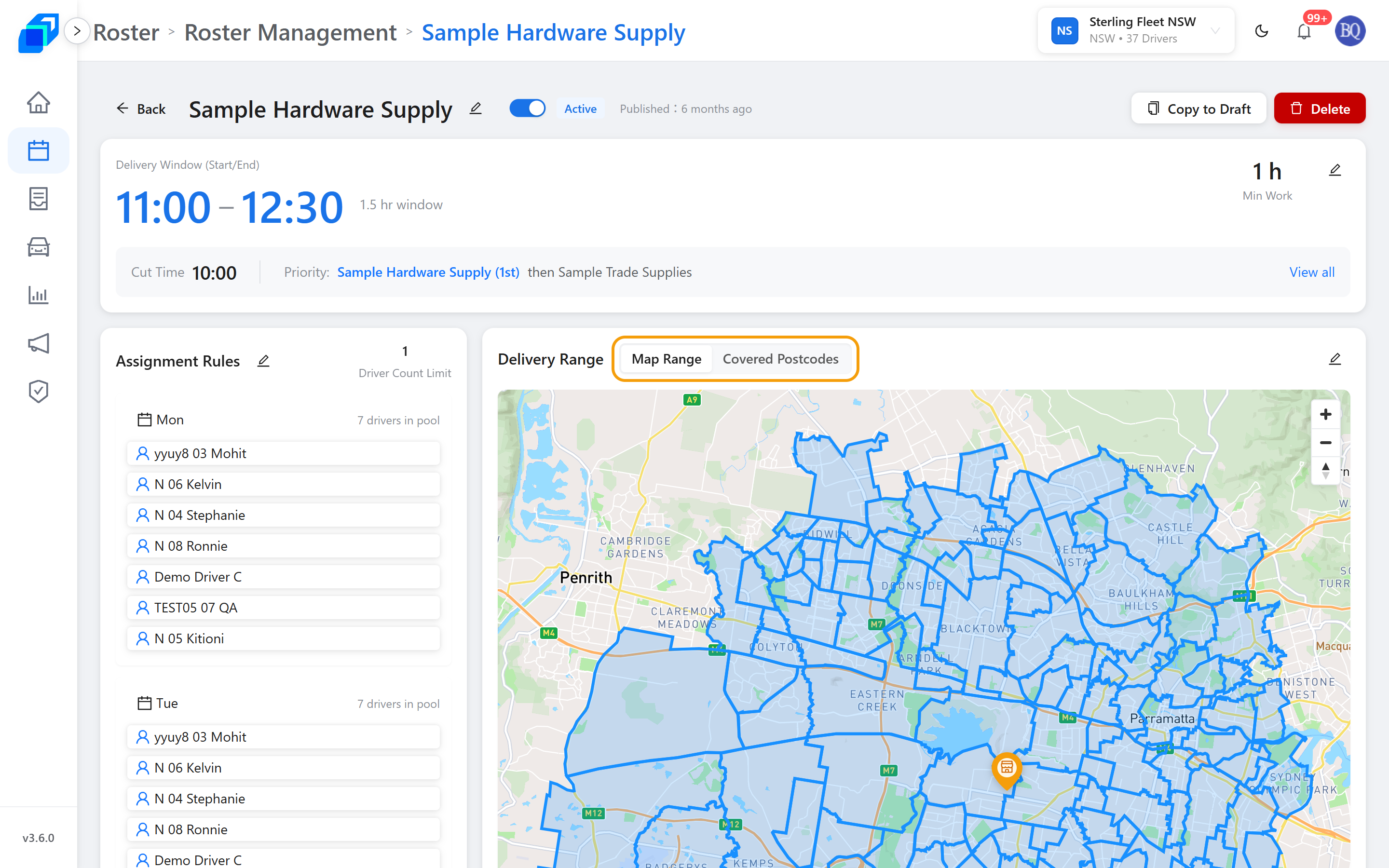
- Delivery Range(配送範圍)— 可切換 Map Range(地圖上的藍色範圍)或 Covered Postcodes(涵蓋的郊區與郵遞區號)。
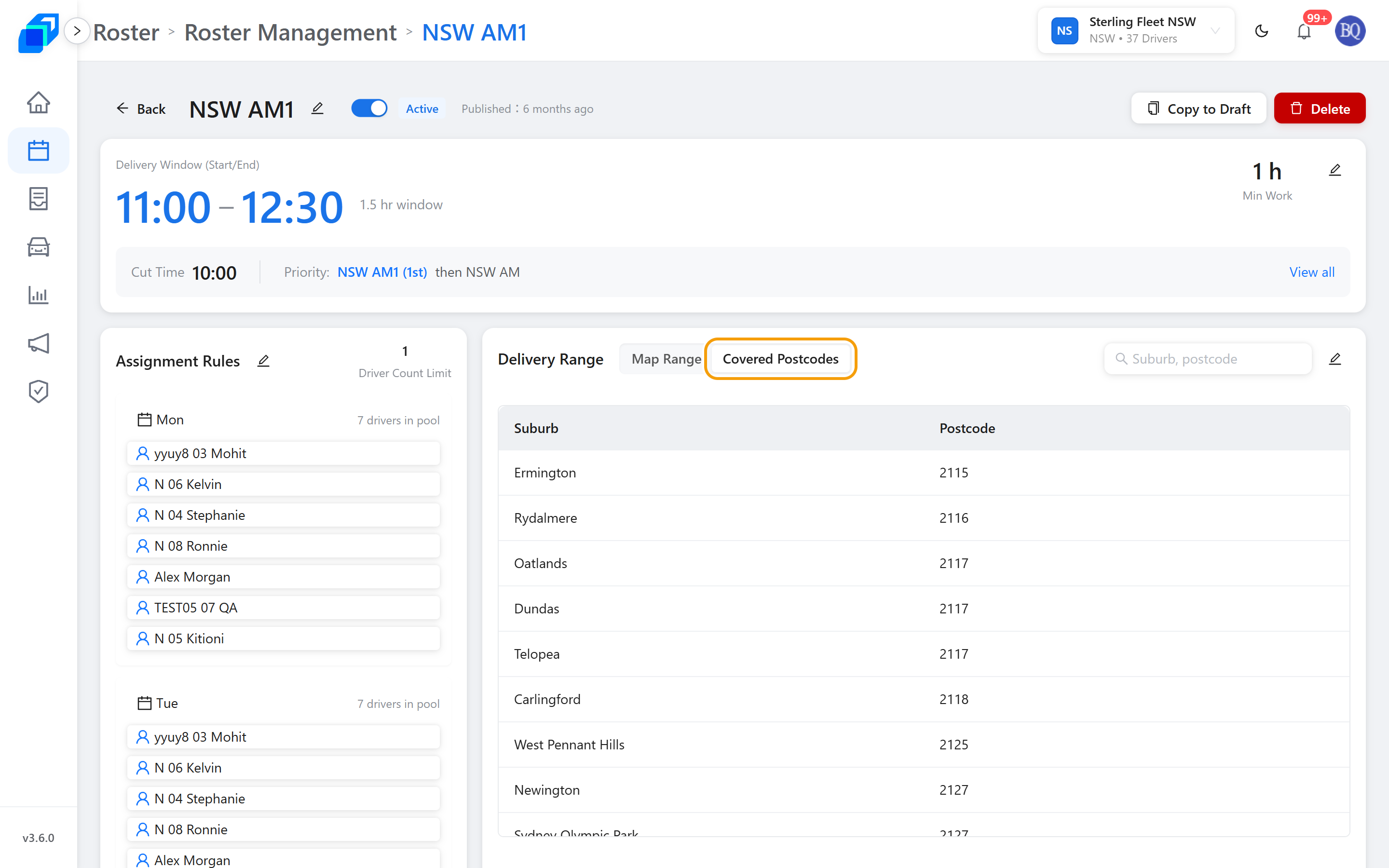
頁首的 Copy to Draft 會複製一份只有你看得到的草稿。Delete 會刪除這個班次。如果只是暫時不用,可以關掉 Active 開關,不需要刪除。
4. 複製成草稿
有兩個地方可以複製,結果相同:
- 在班次名單上,開啟卡片的三點選單。第一項是 Copy to Draft,接著是 Deactivate,最後是 Delete。
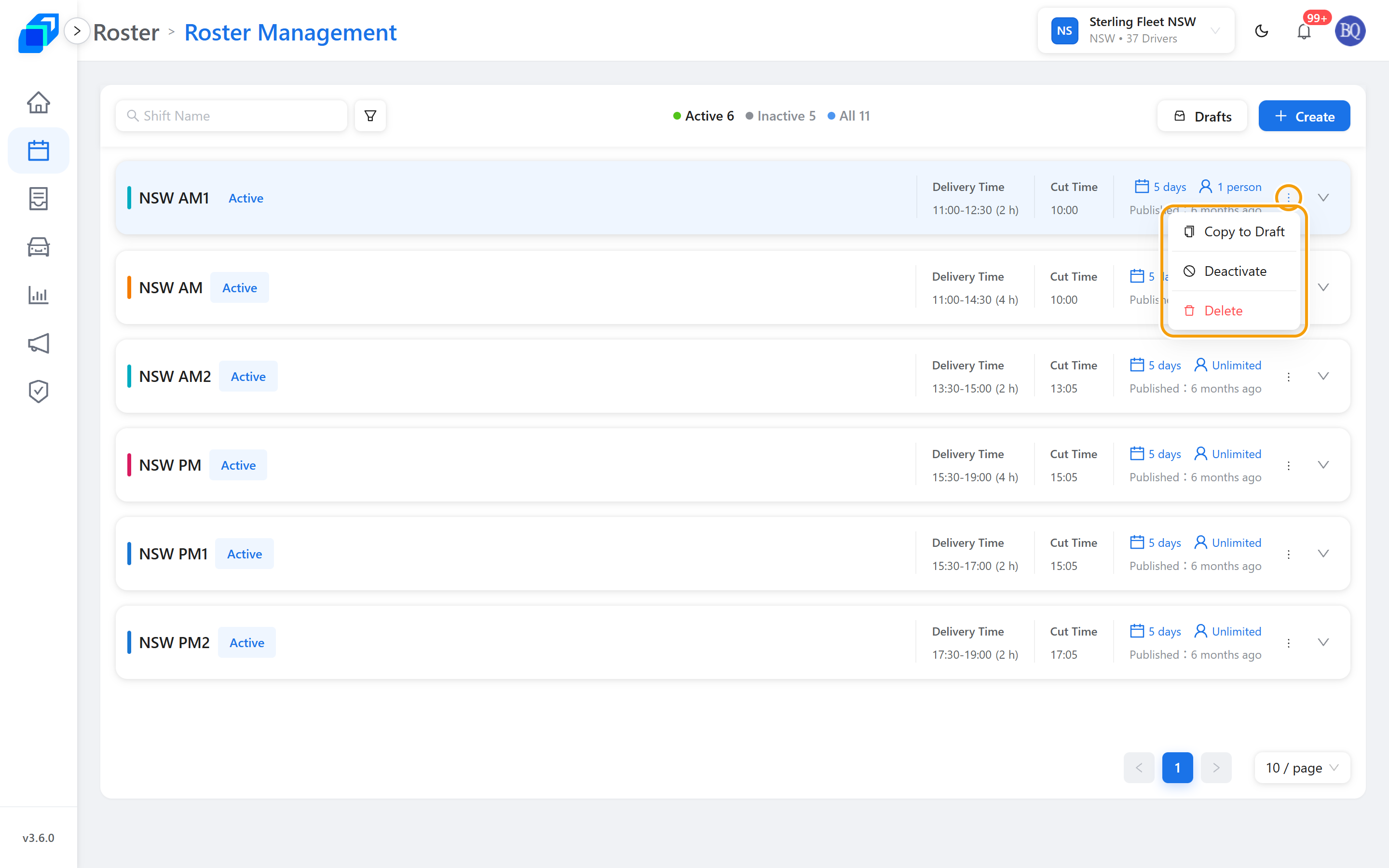
- 或在班次詳細頁點 Copy to Draft。
複製後會回到 Drafts 列表,畫面提示 Shift copied to drafts(已複製到草稿)。點複本的名稱把它打開,標籤顯示 Draft,頁首會出現 Publish(發佈)。
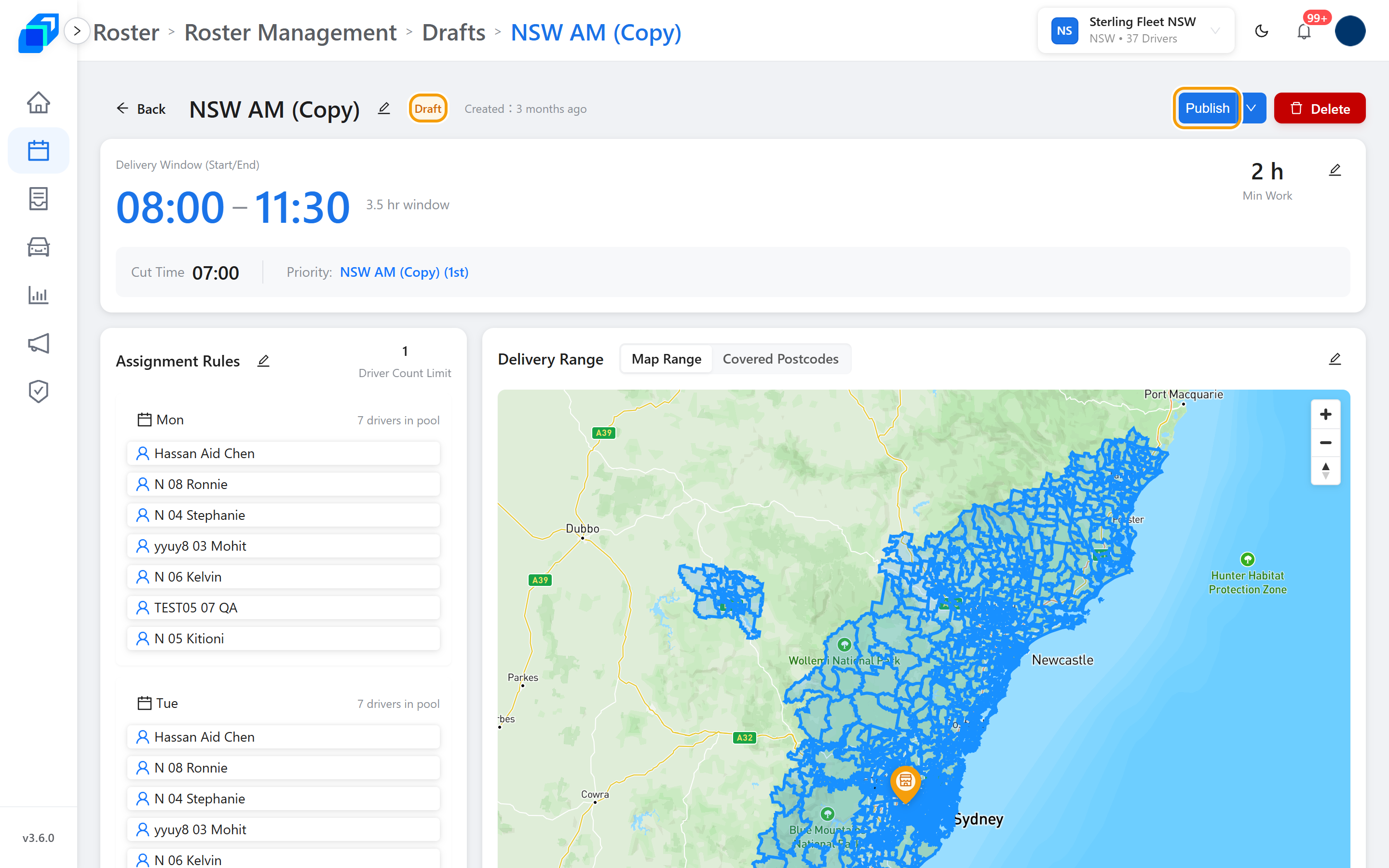
修改草稿不會影響線上正在使用的那個班次。確認改好之後點 Publish 發佈,或點旁邊的箭頭選 Schedule 排定發佈時間。
5. 排程發佈草稿
在草稿頁面開啟 Publish 旁邊的箭頭,點 Schedule。
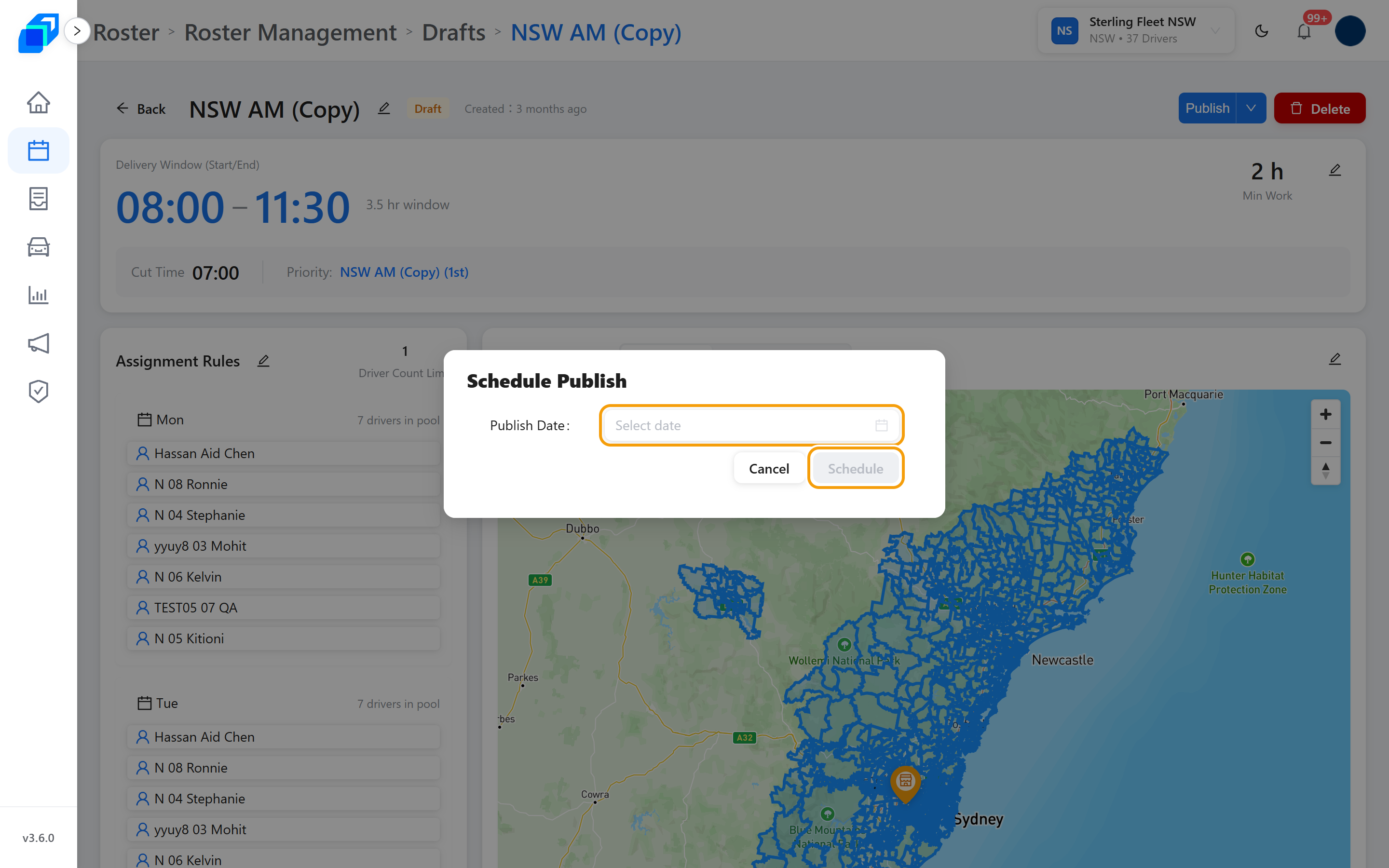
- Publish Date — 選擇要上線的日期。
- 點 Schedule 送出。還沒選日期時這個按鈕不會亮起。
- 點 Cancel 則維持草稿狀態。
設定成功後,畫面會提示這份草稿已排定在該日期發佈。
6. 修改時間、優先順序與司機池
在班次詳細頁點時段旁邊的鉛筆圖示。卡片本身會直接變成表單,不會另外開啟視窗。
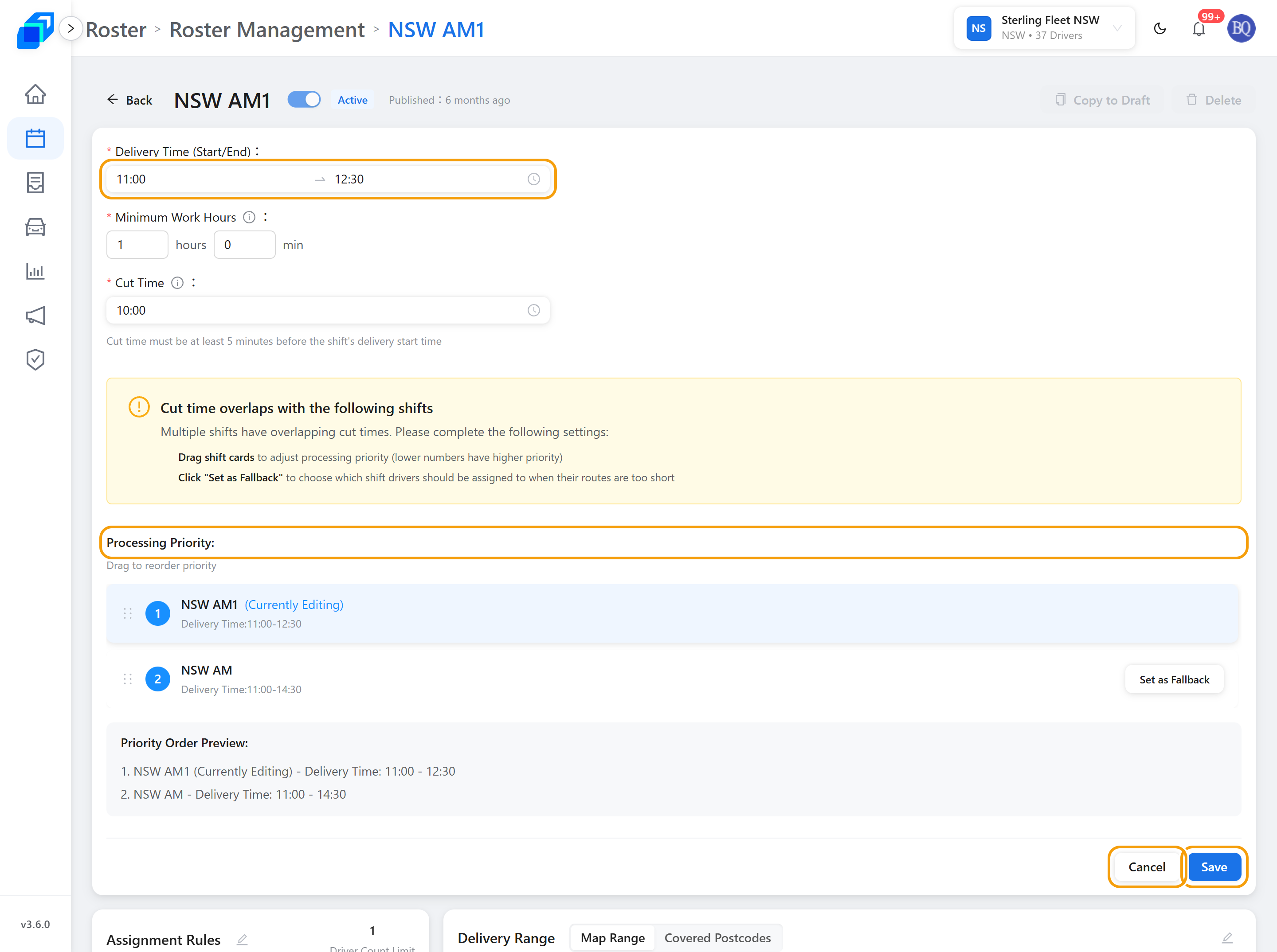
可以修改 Delivery Time、Minimum Work Hours、Cut Time。截止時間必須比該班次的開始時間至少早 5 分鐘。
如果截止時間和其他班次重疊,頁面會顯示 Cut time overlaps with the following shifts(截止時間與下列班次重疊)。接著:
- 在 Processing Priority 拖曳卡片調整順序,數字越小越優先。
- 決定短路線要落到哪一個班次,就在那個班次點 Set as Fallback(設為預設承接)。
- 在 Priority Order Preview 確認調整後的順序。
- 點儲存。
編輯過程中 Copy to Draft 與 Delete 會暫時停用。如果不要這次的修改,點捨棄即可。
班次名稱也可以改:點名稱旁邊的鉛筆圖示。
要改哪些司機可以跑這班,點 Assignment Rules 旁邊的鉛筆圖示。在 Applicable Weekdays 改這班跑哪幾天。每個星期幾各有一張卡片,在 Add Drivers to Pool 選一位或多位司機,把他們加進那天的司機池。改好之後點 Save。
7. 編輯與繪製配送範圍
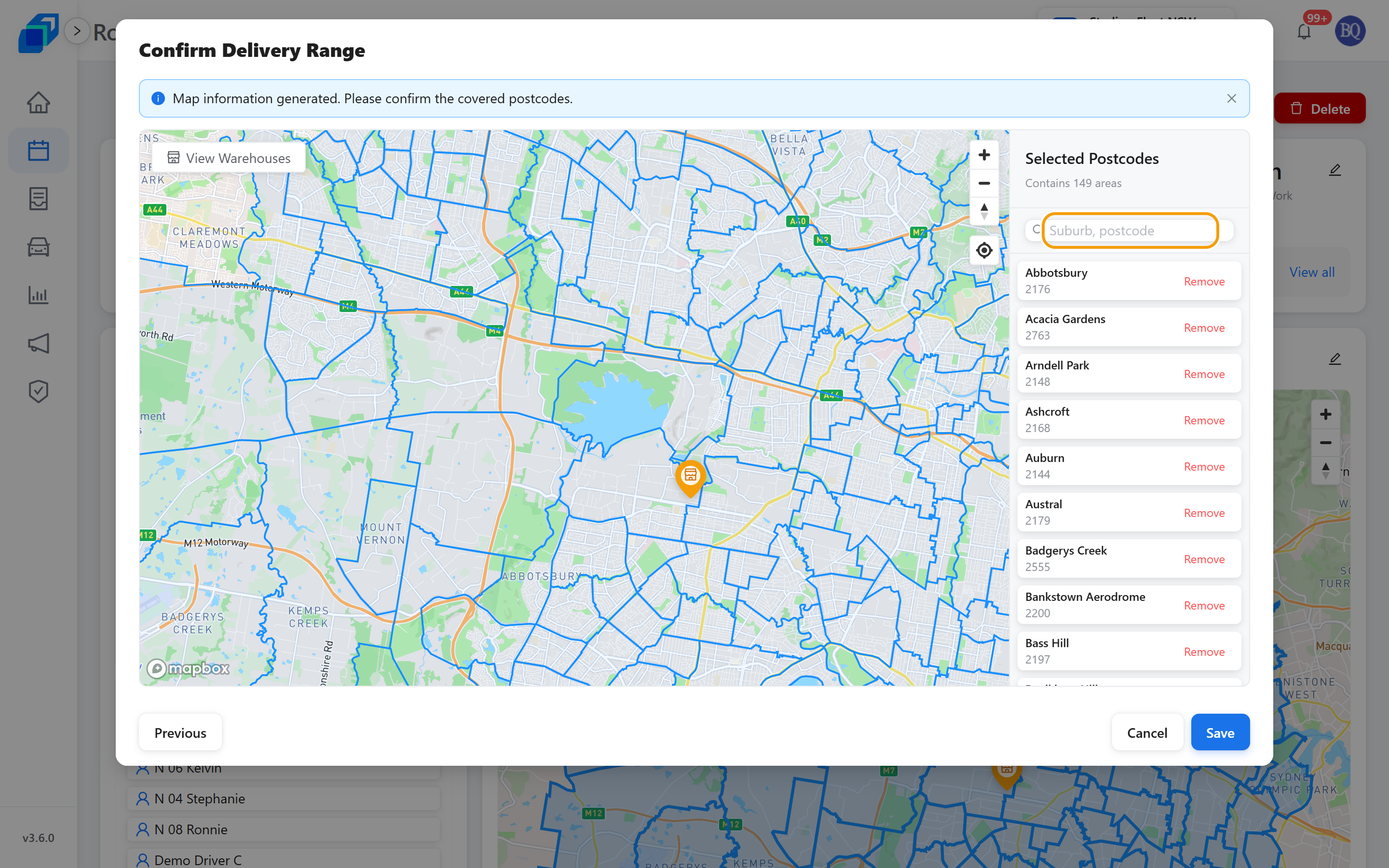
配送範圍決定這班車能送到哪裡,範圍外的訂單不會排進這班。在班次詳細頁找到 Delivery Range 卡片,整個編輯流程是:進入編輯、在地圖上畫、核對郵遞區號、儲存生效,最後看完成狀態:
步驟 1:進入編輯(Enter Edit)
在班次詳細頁的 Delivery Range 卡片右上角,點鉛筆圖示(Edit),會打開全螢幕的配送範圍編輯器。
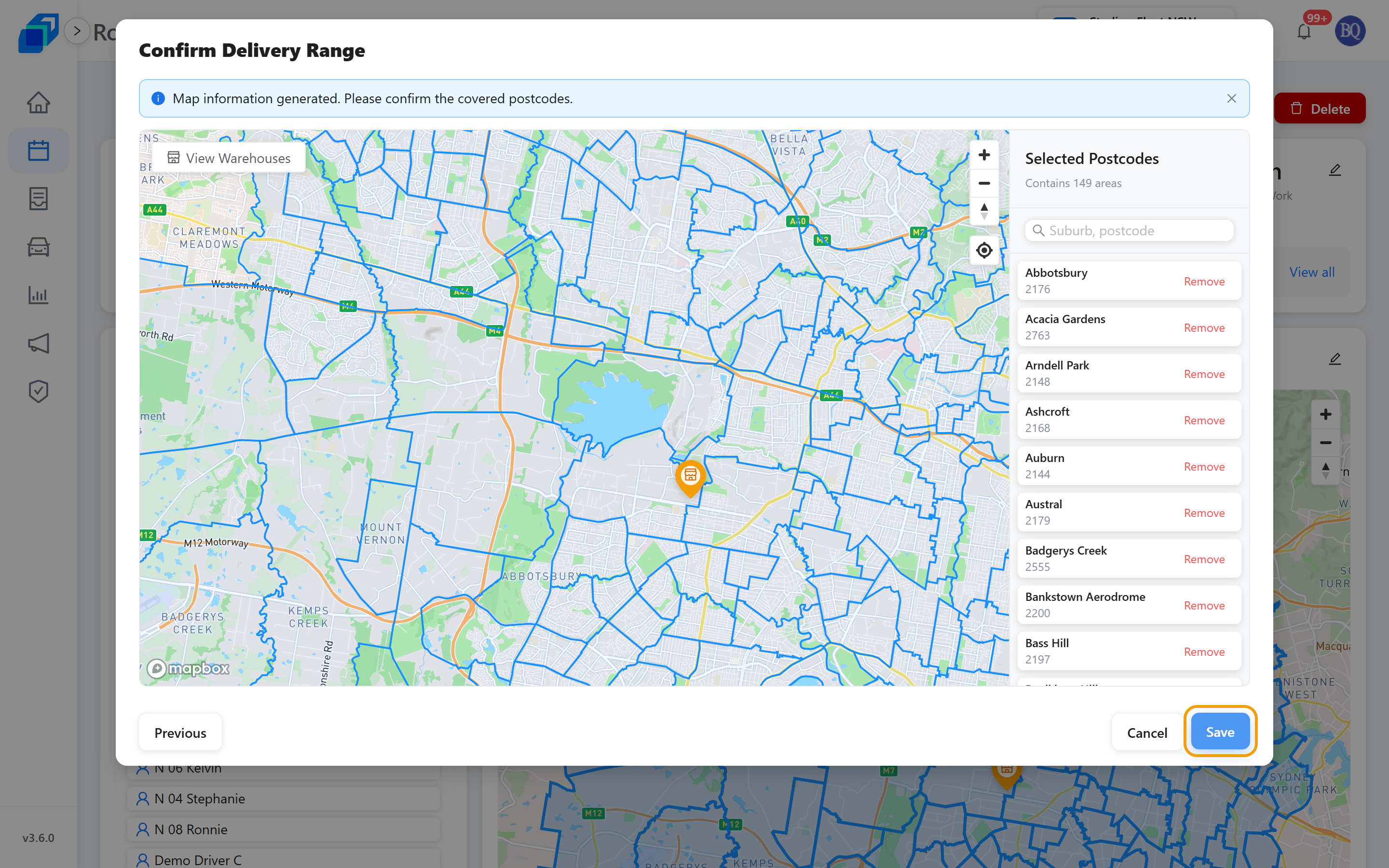
- 如果這班之前設過範圍,編輯器會先打開確認清單(Confirm Delivery Range),讓你先看目前的覆蓋區域。要改地圖形狀,點左下角的 Previous(上一步)回到地圖。
- 如果這班還沒設過範圍,編輯器會直接打開地圖,標題是 Select Delivery Range。
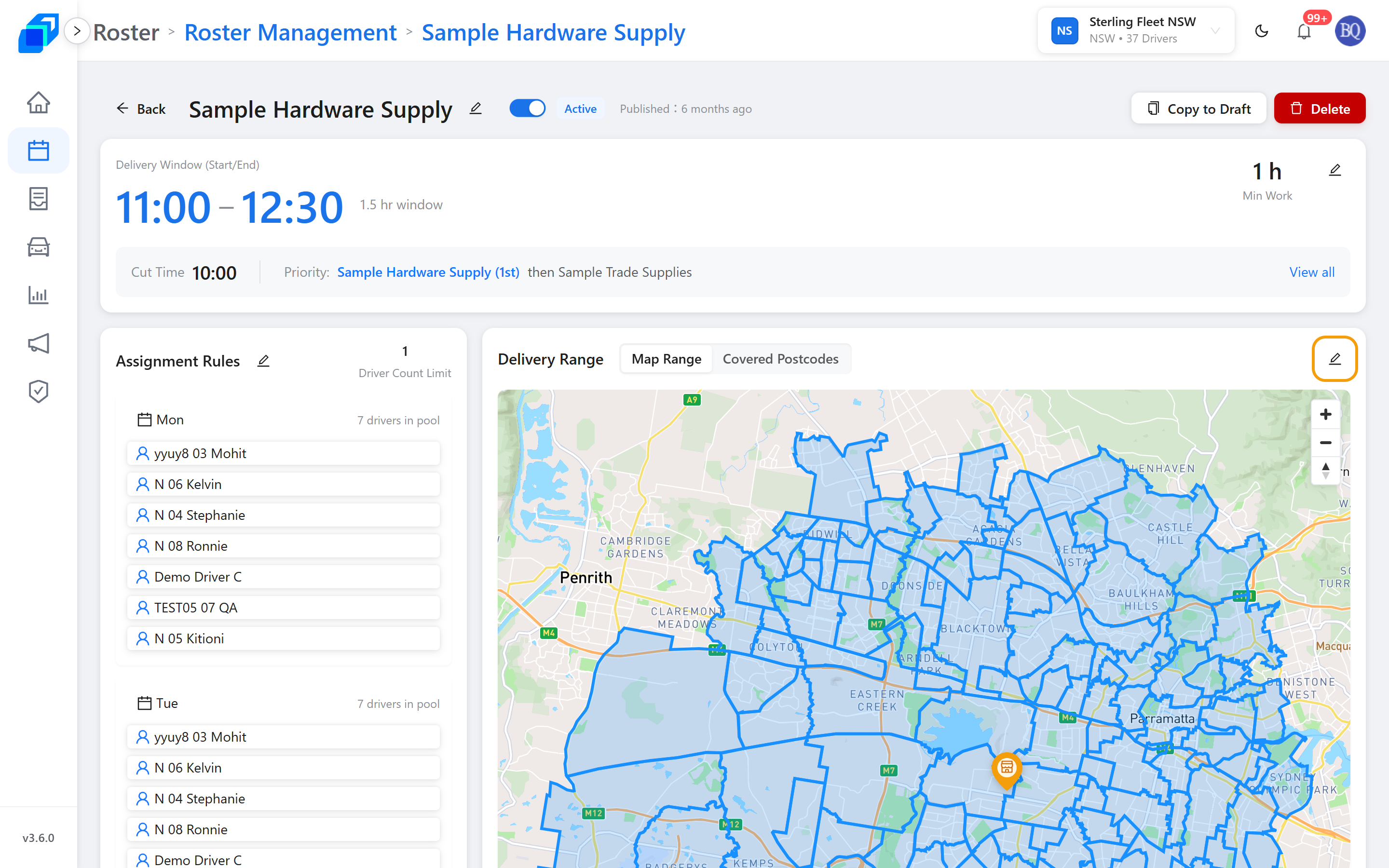
步驟 2:在地圖上繪製運送與排除區域(Draw Delivery Zone / Exclusion Zone)
進入地圖畫面後,使用左側的地圖工具列進行繪製:
- 繪製運送區域(Draw Delivery Zone):點擊按鈕進入藍色繪製模式。在欲配送的地圖區域依序點擊端點建立多邊形,連點兩下(雙擊)即可完成封閉繪製。此區域代表該班次的主要配送涵蓋範圍,可以依需求繪製多個區域。
- 繪製排除區域(Draw Exclusion Zone):若配送範圍內有不服務的特定區塊(例如偏遠山區或無法配送的區域),點擊此按鈕進入橘色繪製模式,直接在藍色運送範圍內部圈選排除區域,系統會自動將該區塊挖空。
- 調整現有形狀:直接點選地圖上已繪製的多邊形,可以拖曳各頂點微調邊界形狀。按鍵盤
Esc鍵可隨時取消當前的繪製動作。 - 輔助功能:
- View Warehouses(查看集貨倉):點擊可展開倉庫清單,點選特定倉庫會將地圖視角自動平移定位至該倉庫,方便對照周邊地理位置。
- Clear Map(清空地圖):一鍵清除地圖上所有已畫的運送與排除區域,重新繪製。
- 畫面右側的 Area Summary(區域摘要)會即時更新運送區域數量、不運送區域數量以及總覆蓋面積。
- 繪製完成後,點擊右下角 Next(下一步)。系統規定地圖上必須至少繪製一個有效的藍色運送區域,Next 按鈕才會亮起。
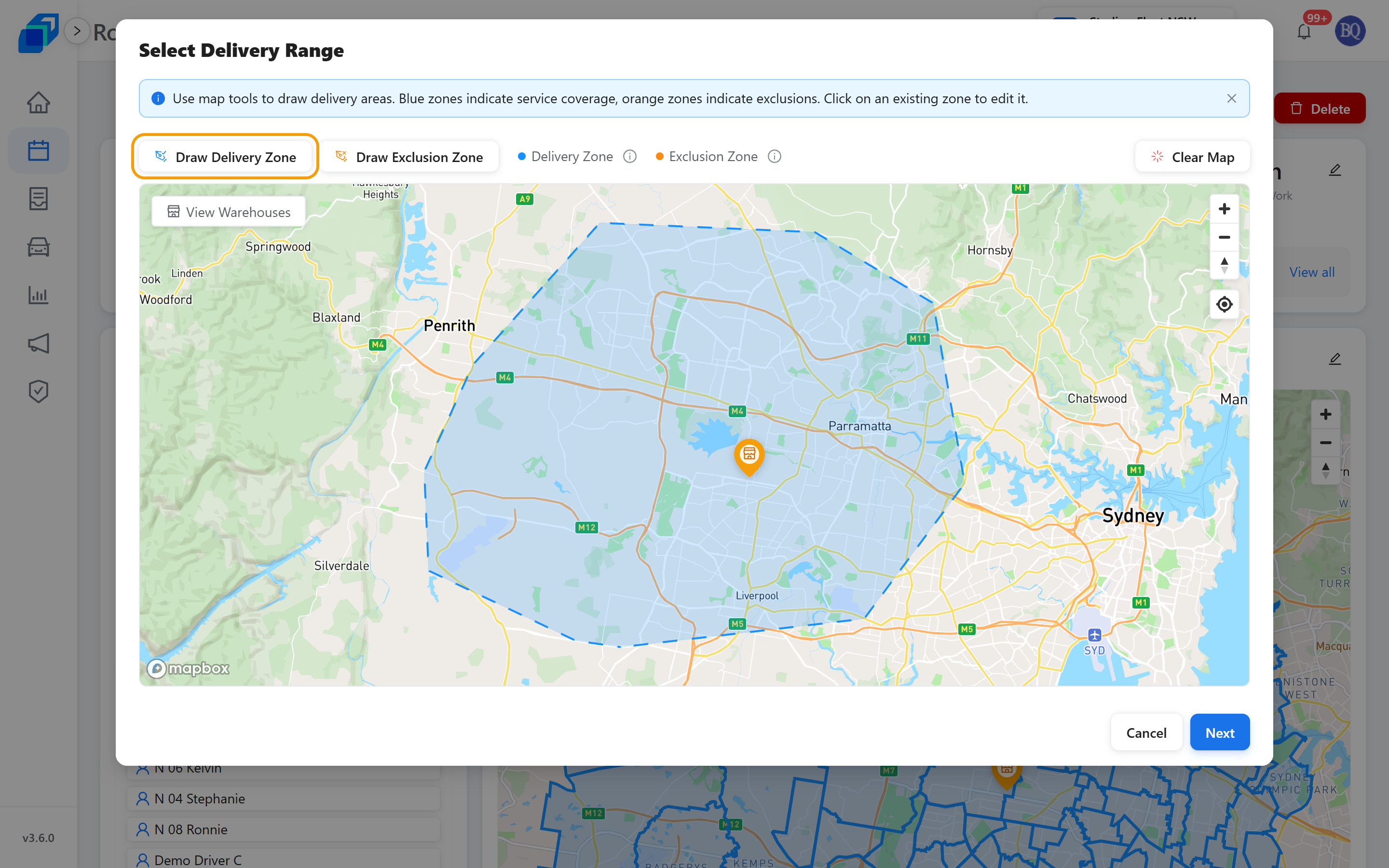
步驟 3:核對與微調覆蓋的郵遞區號(Review Covered Postcodes)
點擊 Next 後,編輯器進入 Confirm Delivery Range(確認配送範圍)階段,地圖會切換為實際運送範圍的紫色裁切預覽(Effective Coverage),系統會自動解析出該範圍所涵蓋的所有行政郊區與郵遞區號:
- 檢視清單:右側 Selected Postcodes 會顯示涵蓋的區域總數,並逐條列出郊區名稱(Suburb)與對應的郵遞區號(Postcode)。
- 搜尋查找:在上方 Search postcode or suburb name 搜尋框中輸入地名或數字,可快速確認特定地區是否已成功被涵蓋在內。
- 手動剔除(Remove):若某個郵遞區號雖然在地圖多邊形內,但實際上不希望配送,可點擊該項目右側的 Remove(移除)按鈕將其手動自名單中剔除。
- 返回修改:若發現涵蓋面積與預期落差過大,點擊左下角 Previous 即可回到地圖步驟微調多邊形。
步驟 4:儲存生效(Save)
確認郵遞區號清單完全符合調度需求後,點擊右下角藍色的 Save(儲存)按鈕。
- 編輯器視窗自動關閉,系統將更新後的範圍與郵遞區號資料完整儲存至該班次。
- 若中途想放棄修改,點擊右上角關閉或點取消,系統會跳出 Discard area changes? 提示,點擊確認即可保留原設定退出。
步驟 5:回到頁面查看完成狀態(Show the Completed State)
儲存後回到班次頁面的 Delivery Range 卡片,畫面會立即展示更新後的生效狀態:
- Map Range(地圖範圍):切換至此分頁,地圖會完整顯示目前生效的藍色運送範圍、排除挖空區塊、總覆蓋面積數據,以及集貨倉標記。
- Covered Postcodes(覆蓋郵遞區號):切換至此分頁,會以表格形式條列所有最終確認的郊區與郵遞區號。若日後需要微調,隨時再次點擊卡片右上角的鉛筆圖示即可重新編輯。
8. 看這一週的工時與里程 — 查看
在 Roster 週曆上點 當週紀錄 (Weekly Record),就會打開那一週每位司機的工時與距離,預估對照實際。
欄位、排序、柱狀圖,以及怎麼看單一班次的司機,都在 查看當週司機紀錄。
班次狀態
- Active — 這班已上線,排班時會用到這班。
- Inactive — 這班暫停,排班時不會用到這班。要暫時停掉一班就用這個。
- Draft — 這班是還沒發佈的範本。到 Drafts 找它、看過內容,準備好再發佈。
要在 Active 和 Inactive 之間切換,開啟班次卡片上的三點選單,選 Deactivate 或 Activate。在班次詳細頁也可以直接切換 Active 開關。
你的角色決定你在 Roster 上能做什麼。有些角色只能看班次,有些還可以建立、修改、停用班次,以及排司機。你看不到某個按鈕,就是沒有那個權限。如果你看不到 Roster 選單,或不能修改班次,請車隊管理員調整你的角色。
接下來
- 建立一個班次 — 建立流程裡的 Save Draft 與 Schedule
- 查看當週司機紀錄 — 週次選擇、明細表格、柱狀圖,與單一班次的司機名單
- 派完你的第一筆訂單
- 處理 Run Sheet